Kontorergonomi-PDF: Din komplette guide til en smertefri arbejdsplads

En kontorergonomi-PDF kan ændre måden, du arbejder på. Hvis du sidder 6 til 10 timer dagligt ved din computer, kender du allerede prisen: stive skuldre ved middagstid, ondt i håndleddet klokken 15 og den nagende nakkesmerte, der følger med dig hjem.
Sagen er den her. De fleste af os ved godt, at vi burde "sidde bedre" eller "holde pauser". Men vage råd fjerner ikke rigtige smerter. Det, du har brug for, er en konkret reference, du kan printe og bruge til hver eneste justering, du laver. Og det er præcis det, en gennemtænkt ergonomi-tjekliste giver dig.
Denne guide tager dig igennem det hele: videnskaben bag indretningen af din arbejdsplads, de konkrete mål, der betyder noget, og de fejl, der bliver ved med at skabe problemer. Uanset om du bygger et hjemmekontor op fra bunden eller endelig retter den bordopstilling, der har gjort ondt i årevis, går du herfra med en handlingsplan, du kan starte på i dag.
Det vigtigste i korte træk
- En kontorergonomi-PDF i tjeklisteform giver dig en reference, du kan printe og bruge til hver justering af arbejdspladsen og dermed mindske den fysiske belastning.
- Den rette placering af stol, bord, skærm, tastatur og mus løser 90 % af de almindelige smerter på arbejdspladsen, når det hele indstilles til 90-graders vinkler ved albuer, hofter og knæ.
- Placér din skærm en armslængde væk med toppen af skærmen i eller lige under øjenhøjde for at forebygge nakkebelastning og trætte øjne.
- Placér dit tastatur og din mus tæt nok på til, at du ikke skal række ud, for det giver markant skuldertension over en arbejdsdag på 8 timer.
- Skift stilling hvert 30.–45. minut og brug 20-20-20-reglen for dine øjne. Bevægelse er afgørende, også selvom du har den perfekte ergonomiske opsætning.
- Start med at printe en kontorergonomi-PDF, vurder din nuværende opsætning, og lav gratis justeringer som at flytte tastatur og skærm, før du investerer i nyt udstyr.
Hvad er kontorergonomi, og hvorfor betyder det noget?

Kontorergonomi er videnskaben om at indrette din arbejdsplads, så den passer til din krop, og ikke omvendt. Det dækker alt fra stolens højde til skærmens afstand og til, hvordan dine håndled hviler på tastaturet.
Målet er enkelt: at mindske den fysiske belastning, så du kan arbejde længere uden smerter. Når din opsætning matcher kroppens naturlige holdning, fjerner du de små belastninger, der hober sig op til alvorlige skader over måneder og år.
Ifølge ergonomiforskningen fra Cornell University mindsker en god indretning af arbejdspladsen muskeltræthed, øger komforten og forbedrer produktiviteten. Det her handler ikke om luksus. Det handler om at beskytte din evne til at arbejde.
Den reelle pris for dårlig ergonomi
Tallene fortæller en barsk historie. U.S. Bureau of Labor Statistics rapporterer, at muskel- og skeletbesvær (MSD) udgør cirka 30 % af alle tilfælde af arbejdsskader og sygdom, der kræver fravær fra arbejdet. Det gennemsnitlige MSD-tilfælde resulterer i 12 dages fravær.
Men den personlige pris rammer hårdere end statistikkerne. Jeg har talt med softwareudviklere, der ikke kan kode i mere end 30 minutter uden smerter i håndleddet. Arkitekter, der har skiftet karriere, fordi deres skuldre ikke kunne klare endnu et årti med musearbejde. Det er ikke dramatiske undtagelser. Det er, hvad der sker, når små problemer får lov at stå uadresseret.
Hold øje med disse advarselstegn:
- Prikken eller følelsesløshed i fingrene efter en times tastearbejde
- Stiv nakke, der ikke forsvinder i løbet af natten
- Smerter i lænden, der bliver værre, som ugen skrider frem
- Trætte øjne og hovedpine sidst på eftermiddagen
Hvis noget af det lyder bekendt, sender din arbejdsplads dig et signal. Den gode nyhed: de fleste ergonomiske problemer har enkle løsninger. Du behøver ikke lave hele kontoret om. Du har brug for de rigtige justeringer de rigtige steder.
De vigtigste elementer i en ergonomisk kontoropstilling

En komplet ergonomisk kontoropstilling dækker fem kerneelementer: stol, bord, skærm, tastatur og mus. Får du dem rigtige, har du løst 90 % af de almindelige smerter på arbejdspladsen.
Det vigtigste om stole- og bordhøjde
Din stol er fundamentet. Ifølge Canadian Centre for Occupational Health and Safety holder en korrekt indstillet stol dine fødder fladt på gulvet, dine lår parallelt med jorden og din lænd støttet.
90-graders reglen er vigtig her. Når du sidder, skal dine knæ bøje i cirka 90 grader, og dine hofter skal også hvile i cirka 90 grader. Dine albuer skal danne samme vinkel, når dine hænder hviler på tastaturet.
Bordhøjden følger af stolehøjden. For de fleste betyder det, at bordpladen sidder mellem 28 og 75 cm over gulvet. Hvis dit bord er for højt, trækker du skuldrene op for at nå tastaturet. For lavt, og så lurer du forover.
Hurtig test: Sæt dig i din stol med fødderne fladt på gulvet. Lad armene hænge naturligt ned langs siden, og bøj så albuerne til 90 grader. Dine fingerspidser bør lige akkurat strejfe tastaturet. Hvis de ikke gør det, så juster højden på stol eller bord.
Skærmplacering for nakke- og øjenkomfort
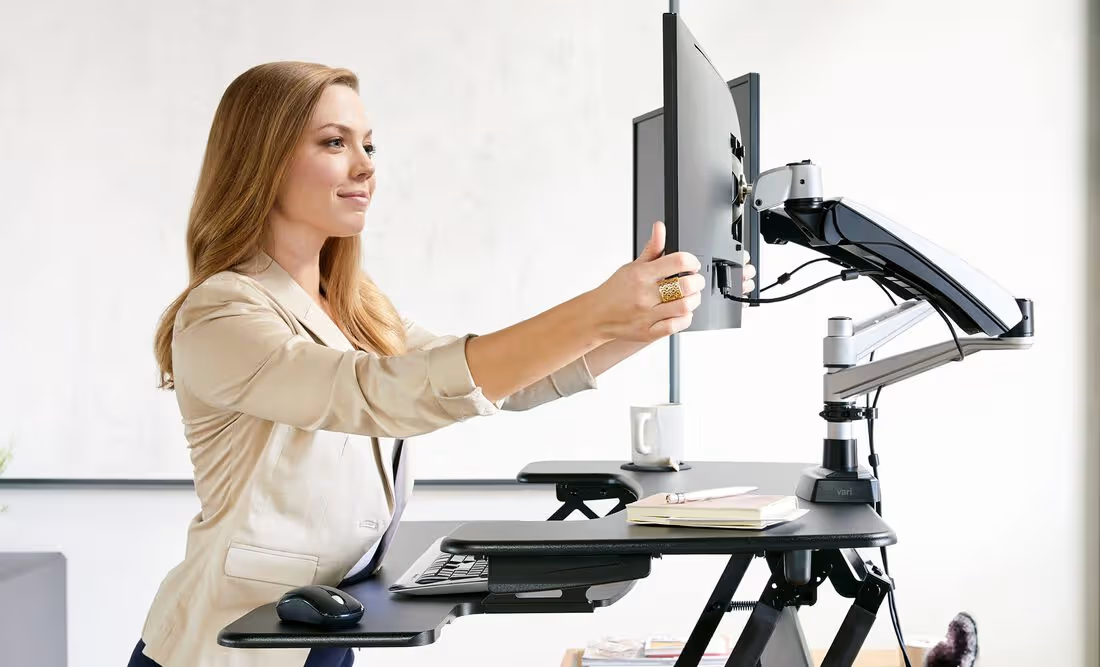
Skærmens placering afgør, om du slutter dagen med en neutral nakke eller en fremskudt hovedholdning, der belaster din halshvirvelsøjle.
Afstandsreglen: Placér din skærm cirka en armslængde væk (omtrent 50 til 65 cm fra øjnene). På den afstand bør du ikke behøve at læne dig frem for at læse teksten.
Højdereglen: Toppen af din skærm skal sidde i eller lige under øjenhøjde. Det holder dit blik en anelse nedad (omkring 10 til 20 grader), hvilket mindsker øjenbelastning og holder din nakke neutral.
Ved to skærme skal du vinkle dem i en let V-form og centrere dem i din primære synsretning. Bruger du den ene skærm mere end den anden, så placér den lige foran dig. Det hjælper at have en visuel reference her. Tjek dette diagram over ergonomisk bordopstilling for at se den korrekte placering.
Placering af tastatur og mus
Dit tastatur og din mus skal sidde i samme højde, tæt nok på til, at du ikke rækker ud efter dem. Bare det at række 5 cm frem belaster dine skuldre markant over en arbejdsdag på 8 timer. Med over 2.000 musebevægelser om dagen løber det hurtigt op og er en af de hyppigste årsager til museskulder – en almindelig RSI blandt kontormedarbejdere.
Tastaturplacering: Placér dit tastatur, så dine håndled forbliver neutrale (ikke bøjet op, ned eller til siden). Tastaturbakker, der hælder en anelse nedad, hjælper mange til at opnå netop det. Dine håndled bør svæve over tastaturet og ikke hvile på en hård overflade, mens du skriver.
Museplacering: Det er her, de fleste opsætninger fejler. Traditionelle mus tvinger dig til at række ud til siden og rotere skulderen udad. Den stilling skaber den spænding i underarm og skulder, som så mange kontormedarbejdere oplever.
Centrerede pegeredskaber som Contour Designs RollerMouse placerer markørstyringen lige foran dig, mellem dit tastatur og din krop.

Sådan bruger du en kontorergonomi-PDF som tjekliste
En printet ergonomi-tjekliste fungerer både som din opsætningsguide og din løbende reference. Hæng en op tæt på din arbejdsplads, så du kan tjekke din placering i løbet af dagen.
Mayo Clinics guide til kontorergonomi anbefaler, at du tjekker din opsætning, hver gang du mærker ubehag. Smerte er information. Den fortæller dig, at noget skal justeres.
Sådan bruger du din tjekliste effektivt:
- Print den og hæng den op. En digital fil, du aldrig åbner, hjælper ikke. Tape tjeklisten op på væggen eller skærmstativet.
- Arbejd dig systematisk igennem den. Start med stolen. Gå videre til bordhøjden. Derefter skærm, tastatur og mus. Hvert element bygger videre på det forrige.
- Lav én justering ad gangen. Hvis du ændrer fem ting på én gang, ved du ikke, hvad der hjalp. Giv hver ændring 2 til 3 dage, før du vurderer den.
- Tjek igen hver uge. Stole sætter sig. Skærme glider. Tastaturer vandrer. Et ugentligt tjek på 60 sekunder fanger problemerne, før de giver smerter.
Contour Design tilbyder en omfattende tjekliste til opsætning af arbejdsplads, der dækker alle de elementer, vi har gennemgået. Download den, print den, og brug den som din reference under opsætningen.
Pro-tip: Tag billeder af din arbejdsplads, når du har optimeret den. Når din opsætning uvægerligt glider over tid, har du en visuel reference for, hvordan "korrekt" ser ud.
Almindelige ergonomiske fejl, du bør undgå
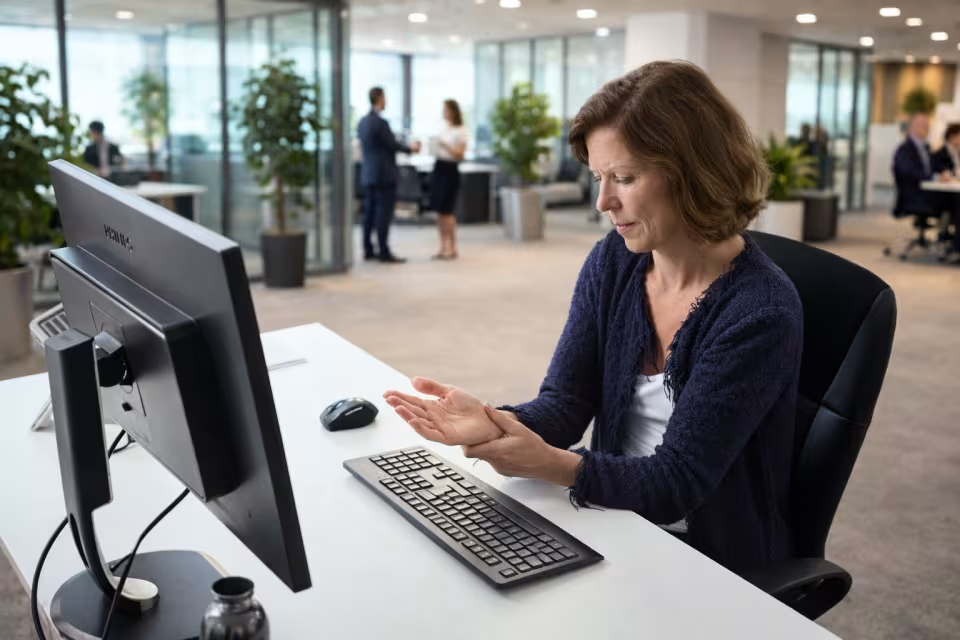
Efter mange års arbejde med at hjælpe folk med at indrette deres arbejdsplads dukker bestemte mønstre op. Det er de fejl, jeg ser oftest.
Fejl nr. 1: Skærmen sidder for lavt. Bærbare computere er de værste syndere. Når din skærm sidder i bordhøjde, vipper du hovedet 30 til 45 grader nedad i timevis. Den fremskudte hovedholdning lægger cirka 4,5 kg ekstra effektiv vægt på din halshvirvelsøjle for hver tomme, hovedet flytter sig fremad.
Løsning: Brug et stativ til den bærbare eller en ekstern skærm placeret i øjenhøjde.
Fejl nr. 2: Musen ligger for langt væk. De fleste placerer musen ved siden af tastaturet, hvilket tvinger til skulderabduktion (at række udad). Med over 2.000 musebevægelser om dagen løber det hurtigt op.
Løsning: Flyt musen tættere på, eller skift til et centreret pegeredskab, der helt fjerner behovet for at række ud.
Fejl nr. 3: Stolens armlæn er forkerte. Armlæn indstillet for højt skubber dine skuldre op mod ørerne. Armlæn indstillet for lavt lader armene hænge og trækker i dine skuldre. Mange fjerner armlænene helt, hvilket heller ikke er ideelt.
Løsning: Indstil armlænene, så dine skuldre forbliver afslappede, og dine albuer hviler i cirka 90 grader.
Fejl nr. 4: At sidde i samme stilling hele dagen. Selv en perfekt holdning bliver et problem, når den holdes i 8 timer. Din krop har brug for bevægelse.
Løsning: Skift stilling hvert 30. til 45. minut. Rejs dig, stræk ud, eller skift bare din siddestilling. Bevægelse er medicin.
Enkle justeringer, der giver reel lindring
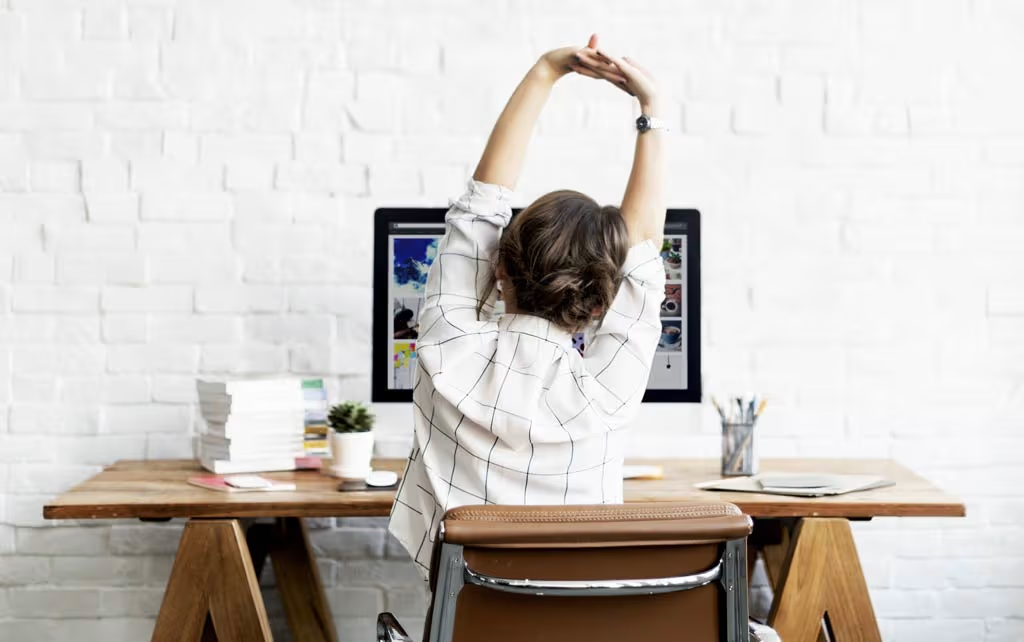
Du behøver ikke købe en stol til 85.000 kr. for at få det bedre. Start med disse gratis og billige ændringer.
Hæv din skærm med bøger. En stak indbundne bøger kan løfte din skærm 10 til 15 cm. Det er ikke elegant, men det virker med det samme. Test højden, før du investerer i en skærmarm.
Flyt dit tastatur. De fleste tastaturer sidder for langt tilbage på bordet. Træk dit frem, indtil dine albuer bliver tæt på kroppen, når du skriver. Den ene justering mindsker skulderbelastningen markant.
Brug 20-20-20-reglen for dine øjne. Hvert 20. minut skal du kigge på noget 20 fod væk i 20 sekunder. Det afslapper dine øjenmuskler og mindsker trætte øjne sidst på dagen.
Indstil en bevægelses-timer. Apps som Stretchly eller simple alarmer på telefonen minder dig om at rejse dig hvert 30. minut. Selv en strækpause på 60 sekunder bryder den statiske holdning, der skaber problemer.
Juster stolens lændestøtte. De fleste kontorstole har justerbar lændestøtte. Placér den, så den matcher den naturlige krumning i din lænd. Mangler din stol lændestøtte, fungerer et sammenrullet håndklæde overraskende godt.
For en komplet gennemgang af, hvordan du laver disse justeringer, kan du udforske disse øvelser, der kan forebygge og lindre RSI.
Hvem disse råd IKKE er til: Hvis du oplever følelsesløshed, kraftige smerter eller symptomer, der ikke bliver bedre af ændringer i placeringen, så kontakt en læge. Ergonomiske justeringer hjælper med at forebygge og mindske belastning, men de er ikke behandling for eksisterende skader.
Sådan laver du din egen ergonomiske handlingsplan
At vide, hvad man skal gøre, og rent faktisk gøre det er to forskellige ting. Her er en enkel ramme, der gør viden til handling.
Uge 1: Vurder og dokumentér. Print din tjekliste til kontorergonomi og vurder din nuværende opsætning. Notér hvert punkt, der ikke lever op til retningslinjerne. Tag billeder af din arbejdsplads fra flere vinkler. Dokumentér, hvor du mærker smerte eller spænding i løbet af arbejdsdagen.
Uge 2: Ret det gratis. Start med justeringer, der ikke koster noget: stolehøjde, skærmplacering, tastaturplacering og indstilling af armlæn. Mange bliver overraskede over, hvor meget lindring der kommer fra ændringer, der tager 10 minutter i alt.
Uge 3: Tag fat om hullerne. Kig på det, der stadig er galt. Måske mangler du et skærmstativ, en fodstøtte eller bedre inputenheder. Prioritér ud fra, hvor du mærker mest ubehag. Smerter i din dominante skulder? Så er din museopsætning sandsynligvis synderen. Nakkesmerter? Så fokusér på skærmens højde og vinkel.
Uge 4: Evaluér og finjustér. Nu har du lavet de store ændringer. Læg mærke til, hvad der er blevet bedre, og hvad der ikke er. Nogle justeringer tager tid om at vise resultater. Andre afslører, at der skal en anden tilgang til.
Løbende: Byg bevægelsesvaner op. Indstil påmindelser om pauser. Overvej at skifte mellem at sidde og stå, hvis du har den mulighed. Husk: den bedste holdning er den næste holdning.
Handling for i dag: Download en kontorergonomi-PDF som tjekliste. Print den. Brug 10 minutter på at vurdere din nuværende opsætning op mod hvert punkt. Sæt en ring om tre ting, du kan rette med det samme uden at bruge penge. Gør dem i dag.
Konklusion
Din arbejdsplads understøtter enten dit helbred eller underminerer det. Der er ingen neutral mulighed, når du tilbringer 40+ timer om ugen ved et skrivebord.
En kontorergonomi-PDF som tjekliste er ikke bare papirarbejde. Det er et redskab, der oversætter ergonomiske principper til konkrete, brugbare mål. Print den, brug den, og vend tilbage til den jævnligt. Din krop fortæller dig, når noget er galt. Tjeklisten hjælper dig med at finde ud af, hvad du skal rette.
Start i det små. Én justering i dag. En ny i morgen. Inden for en måned har du en arbejdsplads, der arbejder med din krop i stedet for imod den. Det er ikke bare komfort. Det er at beskytte din karriere, din produktivitet og din livskvalitet i mange år frem.
Ofte stillede spørgsmål
Hvad bør en kontorergonomi-PDF som tjekliste indeholde?
En omfattende kontorergonomi-PDF som tjekliste bør dække stolehøjde og lændestøtte, mål for bordhøjde, skærmens afstand og højde, placering af tastatur og mus samt påmindelser om pauser. Den fungerer som en reference, du kan printe og bruge til at tjekke, at din opsætning matcher de anbefalede retningslinjer for smertefrit arbejde.
Hvordan placerer jeg min skærm korrekt i forhold til kontorergonomi?
Placér din skærm cirka en armslængde væk (50–65 cm) med toppen af skærmen i eller lige under øjenhøjde. Det holder dit blik vinklet 10–20 grader nedad og mindsker nakkebelastning og trætte øjne under lange arbejdssessioner.
Hvad er 90-graders reglen i kontorergonomi?
90-graders reglen siger, at når du sidder, skal dine knæ, hofter og albuer alle bøje i cirka 90-graders vinkler. Den placering holder din krop i en neutral holdning og mindsker belastningen på led og muskler gennem hele arbejdsdagen.
Hvorfor giver museplacering skuldersmerter?
Traditionel museplacering ved siden af tastaturet tvinger til skulderabduktion, altså at række udad, hvilket belaster din skulder over tusindvis af daglige bevægelser. At placere musen tættere på eller bruge et centreret pegeredskab fjerner behovet for at række ud og mindsker spændingen i underarm og skulder.
Hvor ofte bør jeg holde pauser, når jeg arbejder ved et skrivebord?
Eksperter anbefaler, at du skifter stilling hvert 30.–45. minut og følger 20-20-20-reglen for øjenpauser: hvert 20. minut kigger du på noget 20 fod væk i 20 sekunder. Regelmæssig bevægelse bryder den statiske holdning og forebygger ophobede belastningsskader.
Kan ergonomiske justeringer hjælpe på eksisterende ryg- eller håndledssmerter?
Ergonomiske justeringer kan mindske belastning og forebygge yderligere skade, men de er ikke en erstatning for lægebehandling. Hvis du oplever følelsesløshed, kraftige smerter eller symptomer, der ikke bliver bedre af ændringer på arbejdspladsen, så kontakt en læge for korrekt diagnose og behandling.