Büroergonomie-PDF: Dein kompletter Guide für einen schmerzfreien Arbeitsplatz

Ein Büroergonomie-PDF kann verändern, wie du arbeitest. Wenn du täglich 6 bis 10 Stunden am Computer sitzt, kennst du die Folgen längst: steife Schultern am Mittag, Handgelenkschmerzen um 15 Uhr und dieser ziehende Nackenschmerz, der dich bis nach Hause begleitet.
Und genau hier liegt der Punkt. Die meisten von uns wissen, dass wir „besser sitzen" oder „Pausen machen" sollten. Aber vage Ratschläge beheben echte Schmerzen nicht. Was du brauchst, ist eine konkrete, ausdruckbare Vorlage, die dich bei jeder Anpassung begleitet. Genau das liefert dir eine gut gemachte Ergonomie-Checkliste.
Dieser Guide führt dich durch alles: die Wissenschaft hinter der Arbeitsplatzgestaltung, die konkreten Maße, die zählen, und die Fehler, die immer wieder Probleme machen. Egal, ob du dir ein Homeoffice von Grund auf einrichtest oder endlich den Schreibtisch in Ordnung bringst, der dir seit Jahren wehtut: Am Ende hast du einen Aktionsplan, mit dem du heute schon loslegen kannst.
Das Wichtigste auf einen Blick
- Eine Büroergonomie-PDF-Checkliste ist eine ausdruckbare Vorlage, die dich bei jeder Anpassung deines Arbeitsplatzes begleitet und körperliche Belastung reduziert.
- Die richtige Positionierung von Stuhl, Tisch, Monitor, Tastatur und Maus löst 90 % der häufigsten Arbeitsplatzschmerzen, wenn du sie so einstellst, dass Ellbogen, Hüften und Knie 90-Grad-Winkel halten.
- Stelle deinen Monitor eine Armlänge entfernt auf, mit der Oberkante auf oder leicht unter Augenhöhe, damit du Nackenverspannungen und müde Augen vermeidest.
- Lege Tastatur und Maus so nah heran, dass du nicht greifen musst, denn das Greifen verursacht über einen 8-Stunden-Arbeitstag deutliche Schulterverspannungen.
- Wechsle alle 30–45 Minuten die Position und nutze für deine Augen die 20-20-20-Regel: Bewegung ist selbst bei perfekter Ergonomie unverzichtbar.
- Fang damit an, ein Büroergonomie-PDF auszudrucken, deinen aktuellen Aufbau zu prüfen und kostenlose Anpassungen vorzunehmen, etwa Tastatur und Monitor neu zu platzieren, bevor du in neue Ausrüstung investierst.
Was ist Büroergonomie und warum ist sie so wichtig?

Büroergonomie ist die Wissenschaft davon, deinen Arbeitsplatz an deinen Körper anzupassen, nicht umgekehrt. Sie umfasst alles, von der Stuhlhöhe über den Monitorabstand bis dahin, wie deine Handgelenke auf der Tastatur ruhen.
Das Ziel ist einfach: körperliche Belastung reduzieren, damit du länger ohne Schmerzen arbeiten kannst. Wenn dein Aufbau zur natürlichen Haltung deines Körpers passt, beseitigst du die kleinen Belastungen, die sich über Monate und Jahre zu ernsten Verletzungen summieren.
Laut der Ergonomieforschung der Cornell University reduziert eine gute Arbeitsplatzgestaltung Muskelermüdung, steigert den Komfort und verbessert die Produktivität. Hier geht es nicht um Luxus. Es geht darum, deine Arbeitsfähigkeit zu schützen.
Was schlechte Ergonomie dich wirklich kostet
Die Zahlen sprechen eine deutliche Sprache. Das U.S. Bureau of Labour Statistics berichtet, dass Muskel-Skelett-Erkrankungen (MSDs) für rund 30 % aller Verletzungs- und Krankheitsfälle bei Beschäftigten verantwortlich sind, die zu Fehltagen führen. Ein durchschnittlicher MSD-Fall führt zu 12 versäumten Arbeitstagen.
Aber der persönliche Preis trifft härter als jede Statistik. Ich habe mit Softwareentwicklern gesprochen, die keine 30 Minuten programmieren können, ohne dass die Handgelenke schmerzen. Mit Architekten, die den Beruf gewechselt haben, weil ihre Schultern keine weitere Dekade Mausarbeit verkraftet hätten. Das sind keine dramatischen Ausnahmen. So sieht es aus, wenn kleine Probleme unbeachtet bleiben.
Achte auf diese Warnsignale:
- Kribbeln oder Taubheit in den Fingern nach einer Stunde Tippen
- Nackensteifheit, die über Nacht nicht verschwindet
- Schmerzen im unteren Rücken, die im Laufe der Woche schlimmer werden
- Müde Augen und Kopfschmerzen am frühen Nachmittag
Wenn dir etwas davon bekannt vorkommt, sendet dir dein Arbeitsplatz eine Botschaft. Die gute Nachricht: Die meisten ergonomischen Probleme haben einfache Lösungen. Du brauchst keine komplette Büroumgestaltung. Du brauchst die richtigen Anpassungen an den richtigen Stellen.
Die wichtigsten Bausteine eines ergonomischen Arbeitsplatzes

Ein vollständiger ergonomischer Arbeitsplatz umfasst fünf Kernelemente: Stuhl, Tisch, Monitor, Tastatur und Maus. Bring sie ins Lot, und du hast 90 % der häufigsten Arbeitsplatzschmerzen gelöst.
Stuhl- und Tischhöhe: die Basics
Dein Stuhl ist das Fundament. Laut dem Canadian Centre for Occupational Health and Safety hält ein richtig eingestellter Stuhl deine Füße flach auf dem Boden, deine Oberschenkel parallel zum Boden und deinen unteren Rücken gestützt.
Hier kommt die 90-Grad-Regel ins Spiel. Wenn du sitzt, sollten deine Knie etwa 90 Grad gebeugt sein, und auch deine Hüften sollten etwa 90 Grad ruhen. Deine Ellbogen sollten denselben Winkel bilden, wenn deine Hände auf der Tastatur liegen.
Die Tischhöhe ergibt sich aus der Stuhlhöhe. Für die meisten Menschen bedeutet das, dass die Tischfläche zwischen 28 und 75 cm über dem Boden liegt. Ist dein Tisch zu hoch, ziehst du die Schultern hoch, um an die Tastatur zu kommen. Ist er zu niedrig, beugst du dich nach vorn.
Schneller Test: Setz dich auf deinen Stuhl, die Füße flach am Boden. Lass die Arme locker an den Seiten hängen, dann beuge die Ellbogen auf 90 Grad. Deine Fingerspitzen sollten die Tastatur gerade so streifen. Wenn nicht, passe Stuhl- oder Tischhöhe an.
Monitorplatzierung für entspannten Nacken und entspannte Augen
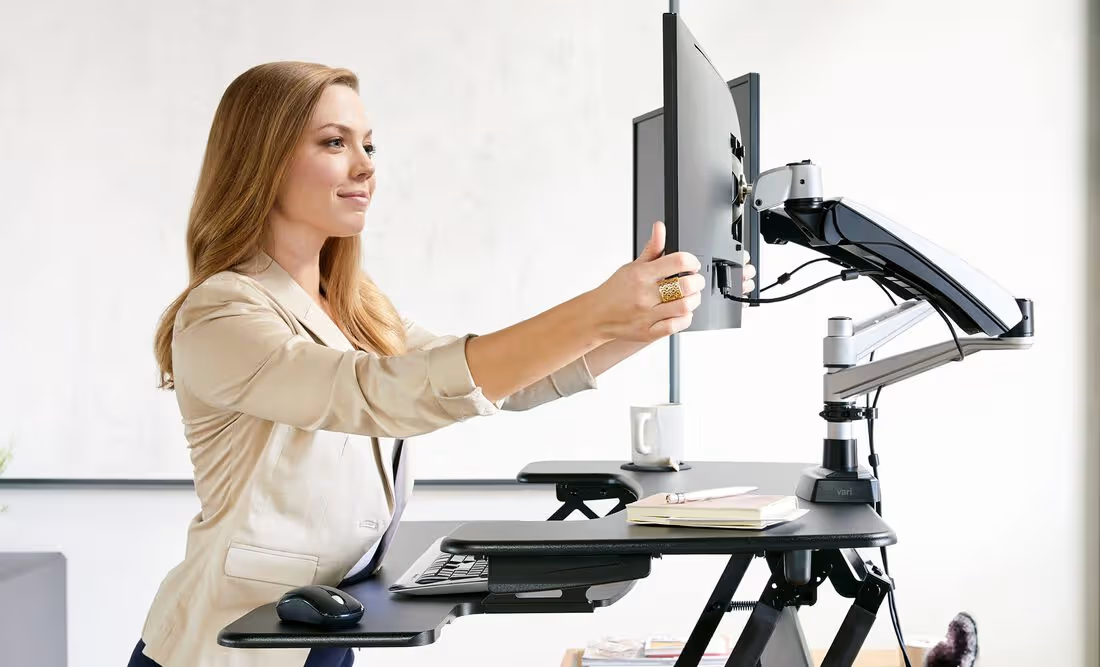
Die Monitorposition entscheidet darüber, ob du den Tag mit einem entspannten Nacken beendest oder mit einer nach vorn geschobenen Kopfhaltung, die deine Halswirbelsäule belastet.
Die Abstandsregel: Stelle deinen Bildschirm etwa eine Armlänge entfernt auf (rund 50 bis 65 cm von deinen Augen). Bei diesem Abstand solltest du dich nicht nach vorn beugen müssen, um Text zu lesen.
Die Höhenregel: Die Oberkante deines Bildschirms sollte auf oder leicht unter Augenhöhe liegen. So bleibt dein Blick leicht nach unten gerichtet (etwa 10 bis 20 Grad), was die Augen entlastet und den Nacken neutral hält.
Bei zwei Monitoren stellst du sie in einer leichten V-Form auf und richtest sie auf deine Hauptblickrichtung aus. Wenn du einen Monitor häufiger nutzt als den anderen, platziere diesen direkt vor dir. Eine visuelle Orientierung hilft hier. Schau dir dieses Diagramm zum ergonomischen Schreibtischaufbau an, um die richtige Platzierung zu sehen.
Tastatur und Maus richtig positionieren
Deine Tastatur und Maus sollten auf gleicher Höhe stehen, nah genug, dass du nicht nach ihnen greifen musst. Selbst 5 cm nach vorn zu greifen belastet deine Schultern über einen 8-Stunden-Tag erheblich. Bei über 2.000 Mausbewegungen pro Tag summiert sich das schnell und ist eine der Hauptursachen für die Mausschulter – eine häufige RSI unter Büroangestellten.
Tastaturplatzierung: Positioniere deine Tastatur so, dass deine Handgelenke neutral bleiben (nicht nach oben, unten oder zur Seite abgeknickt). Leicht nach unten geneigte Tastaturablagen helfen vielen Menschen dabei. Deine Handgelenke sollten über der Tastatur schweben, nicht beim Tippen auf einer harten Fläche aufliegen.
Mausplatzierung: Genau hier scheitern die meisten Aufbauten. Herkömmliche Mäuse zwingen dich, zur Seite zu greifen, wodurch sich deine Schulter nach außen dreht. Diese Haltung verursacht die Verspannungen in Unterarm und Schulter, die so viele Büroangestellte kennen.
Zentrierte Zeigegeräte wie die RollerMouse von Contour Design bringen die Cursorsteuerung direkt vor dich, zwischen Tastatur und Körper.

So nutzt du eine Büroergonomie-PDF-Checkliste
Eine ausgedruckte Ergonomie-Checkliste dient dir als Einrichtungshilfe und laufende Orientierung. Häng dir eine in der Nähe deines Arbeitsplatzes auf, damit du deine Haltung über den Tag hinweg überprüfen kannst.
Der Büroergonomie-Guide der Mayo Clinic empfiehlt, deinen Aufbau immer dann zu prüfen, wenn du Beschwerden bemerkst. Schmerz ist eine Information. Er sagt dir, dass etwas angepasst werden muss.
So nutzt du deine Checkliste wirkungsvoll:
- Drucke sie aus und häng sie auf. Eine digitale Datei, die du nie öffnest, hilft dir nicht. Kleb die Checkliste an deine Wand oder deinen Monitorständer.
- Arbeite sie systematisch durch. Beginne mit deinem Stuhl. Geh weiter zur Tischhöhe. Dann Monitor, Tastatur und Maus. Jedes Element baut auf dem vorherigen auf.
- Nimm eine Anpassung nach der anderen vor. Wenn du fünf Dinge auf einmal änderst, weißt du nicht, was geholfen hat. Gib jeder Änderung 2 bis 3 Tage, bevor du sie beurteilst.
- Prüfe wöchentlich nach. Stühle senken sich. Monitore verrutschen. Tastaturen wandern. Eine wöchentliche 60-Sekunden-Kontrolle fängt Probleme ab, bevor sie Schmerzen verursachen.
Contour Design bietet eine umfassende Checkliste für den Arbeitsplatzaufbau, die jedes Element abdeckt, das wir besprochen haben. Lade sie herunter, druck sie aus und nutze sie als Orientierung beim Einrichten.
Profi-Tipp: Mach Fotos von deinem Arbeitsplatz, sobald du ihn optimiert hast. Wenn dein Aufbau mit der Zeit unweigerlich verrutscht, hast du eine visuelle Vorlage dafür, wie „richtig" aussieht.
Häufige Ergonomiefehler, die du vermeiden solltest

Nach Jahren, in denen ich Menschen geholfen habe, ihre Arbeitsplätze in Ordnung zu bringen, zeichnen sich bestimmte Muster ab. Das sind die Fehler, die ich am häufigsten sehe.
Fehler 1: Der Monitor steht zu niedrig. Laptops sind die schlimmsten Übeltäter. Wenn dein Bildschirm auf Tischhöhe steht, neigst du den Kopf stundenlang 30 bis 45 Grad nach unten. Diese nach vorn geschobene Kopfhaltung fügt deiner Halswirbelsäule für jeden Zentimeter, den der Kopf nach vorn wandert, rund 4,5 kg an effektivem Gewicht hinzu.
Lösung: Nutze einen Laptopständer oder einen externen Monitor auf Augenhöhe.
Fehler 2: Die Maus liegt zu weit weg. Die meisten Menschen legen ihre Maus neben die Tastatur, was eine Schulterabduktion (Greifen nach außen) erzwingt. Bei über 2.000 Mausbewegungen pro Tag summiert sich das schnell.
Lösung: Rück deine Maus näher heran oder wechsle zu einem zentrierten Zeigegerät, das das Greifen vollständig beseitigt.
Fehler 3: Die Armlehnen des Stuhls sind falsch eingestellt. Zu hoch eingestellte Armlehnen schieben deine Schultern Richtung Ohren. Zu niedrig eingestellte lassen deine Arme hängen und ziehen an den Schultern. Viele Menschen entfernen die Armlehnen ganz, was auch nicht ideal ist.
Lösung: Stelle die Armlehnen so ein, dass deine Schultern entspannt bleiben und deine Ellbogen in etwa 90 Grad ruhen.
Fehler 4: Den ganzen Tag in einer Position sitzen. Selbst eine perfekte Haltung wird problematisch, wenn du sie 8 Stunden hältst. Dein Körper braucht Bewegung.
Lösung: Wechsle alle 30 bis 45 Minuten die Position. Steh auf, dehne dich oder verändere einfach deine Sitzhaltung. Bewegung ist Medizin.
Einfache Anpassungen, die echte Erleichterung bringen

Du musst keinen Stuhl für 11.500 € kaufen, um dich besser zu fühlen. Fang mit diesen kostenlosen und günstigen Änderungen an.
Heb deinen Monitor mit Büchern an. Ein Stapel gebundener Bücher hebt deinen Bildschirm um 10 bis 15 cm. Schön ist das nicht, aber es funktioniert sofort. Teste die Höhe, bevor du in einen Monitorarm investierst.
Positioniere deine Tastatur neu. Die meisten Tastaturen liegen zu weit hinten auf dem Tisch. Zieh deine nach vorn, bis deine Ellbogen beim Tippen nah am Körper bleiben. Diese eine Anpassung reduziert die Schulterbelastung erheblich.
Nutze die 20-20-20-Regel für deine Augen. Schau alle 20 Minuten für 20 Sekunden auf etwas, das 6 Meter entfernt ist. Das entspannt deine Augenmuskeln und reduziert müde Augen am Tagesende.
Stell dir einen Bewegungstimer. Apps wie Stretchly oder einfache Handywecker erinnern dich daran, alle 30 Minuten aufzustehen. Selbst eine 60-Sekunden-Dehnpause unterbricht die statische Haltung, die Probleme verursacht.
Passe die Lordosenstütze deines Stuhls an. Die meisten Bürostühle haben eine verstellbare Lordosenstütze. Stelle sie so ein, dass sie zur natürlichen Krümmung deines unteren Rückens passt. Fehlt deinem Stuhl eine Lordosenstütze, leistet ein zusammengerolltes Handtuch erstaunlich gute Dienste.
Eine vollständige Orientierung zu diesen Anpassungen findest du in diesen Übungen, die RSI vorbeugen und lindern können.
Für wen dieser Rat NICHT gedacht ist: Wenn du Taubheit, starke Schmerzen oder Symptome hast, die sich durch Haltungsänderungen nicht bessern, wende dich an eine Ärztin oder einen Arzt. Ergonomische Anpassungen helfen, Belastung vorzubeugen und zu reduzieren, aber sie sind keine Behandlung für bestehende Verletzungen.
Deinen eigenen ergonomischen Aktionsplan erstellen
Zu wissen, was zu tun ist, und es tatsächlich zu tun, sind zwei verschiedene Dinge. Hier ist ein einfacher Rahmen, um dieses Wissen in Taten umzusetzen.
Woche 1: Prüfen und dokumentieren. Drucke deine Büroergonomie-Checkliste aus und bewerte deinen aktuellen Aufbau. Notiere jeden Punkt, der die Vorgaben nicht erfüllt. Mach Fotos von deinem Arbeitsplatz aus mehreren Winkeln. Halte fest, wo du während des Arbeitstags Schmerzen oder Verspannungen spürst.
Woche 2: Bring das Kostenlose in Ordnung. Fang mit Anpassungen an, die nichts kosten: Stuhlhöhe, Monitorposition, Tastaturplatzierung und Armlehneneinstellungen. Viele Menschen sind überrascht, wie viel Erleichterung Änderungen bringen, die insgesamt 10 Minuten dauern.
Woche 3: Schließ die Lücken. Schau dir an, was noch nicht stimmt. Vielleicht brauchst du einen Monitorständer, eine Fußstütze oder bessere Eingabegeräte. Setze Prioritäten danach, wo du die größten Beschwerden spürst. Schmerzen in der dominanten Schulter? Dann liegt es wahrscheinlich an deinem Mausaufbau. Nackenschmerzen? Konzentriere dich auf Monitorhöhe und -winkel.
Woche 4: Bewerten und feinjustieren. Jetzt hast du die großen Änderungen vorgenommen. Achte darauf, was sich verbessert hat und was nicht. Manche Anpassungen brauchen Zeit, bis sich Ergebnisse zeigen. Andere zeigen, dass ein anderer Ansatz nötig ist.
Fortlaufend: Bewegungsgewohnheiten aufbauen. Stelle dir Erinnerungen für Pausen. Überlege, zwischen Sitzen und Stehen zu wechseln, wenn du die Möglichkeit hast. Denk dran: Die beste Haltung ist die nächste Haltung.
Dein Schritt für heute: Lade ein Büroergonomie-PDF als Checkliste herunter. Druck es aus. Nimm dir 10 Minuten Zeit, um deinen aktuellen Aufbau Punkt für Punkt abzugleichen. Markiere drei Dinge, die du gleich jetzt ohne Geldausgabe beheben kannst. Erledige die heute.
Fazit
Dein Arbeitsplatz unterstützt entweder deine Gesundheit oder untergräbt sie. Es gibt keine neutrale Option, wenn du über 40 Stunden pro Woche am Schreibtisch verbringst.
Die Büroergonomie-PDF-Checkliste ist nicht bloß Papierkram. Sie ist ein Werkzeug, das ergonomische Prinzipien in konkrete, umsetzbare Maße übersetzt. Druck sie aus, nutze sie und schau regelmäßig wieder hinein. Dein Körper sagt dir, wenn etwas nicht stimmt. Die Checkliste hilft dir herauszufinden, was zu beheben ist.
Fang klein an. Eine Anpassung heute. Eine weitere morgen. Innerhalb eines Monats hast du einen Arbeitsplatz, der mit deinem Körper arbeitet statt gegen ihn. Das ist nicht nur Komfort. Das schützt deine Karriere, deine Produktivität und deine Lebensqualität für die kommenden Jahre.
Häufig gestellte Fragen
Was sollte eine Büroergonomie-PDF-Checkliste enthalten?
Eine umfassende Büroergonomie-PDF-Checkliste sollte Stuhlhöhe und Lordosenstütze, Maße zur Tischhöhe, Monitorabstand und -höhe, die Positionierung von Tastatur und Maus sowie Pausenerinnerungen abdecken. Sie dient als ausdruckbare Vorlage, mit der du prüfst, ob dein Aufbau den empfohlenen Vorgaben für schmerzfreies Arbeiten entspricht.
Wie positioniere ich meinen Monitor für eine gute Büroergonomie?
Stelle deinen Monitor etwa eine Armlänge entfernt auf (50–65 cm), mit der Oberkante auf oder leicht unter Augenhöhe. So bleibt dein Blick 10–20 Grad nach unten gerichtet, was während langer Arbeitssitzungen Nackenbelastung und müde Augen reduziert.
Was ist die 90-Grad-Regel in der Büroergonomie?
Die 90-Grad-Regel besagt, dass beim Sitzen Knie, Hüften und Ellbogen alle in etwa 90-Grad-Winkeln gebeugt sein sollten. Diese Position hält deinen Körper in einer neutralen Haltung und reduziert die Belastung von Gelenken und Muskeln über den Arbeitstag hinweg.
Warum verursacht die Mausplatzierung Schulterschmerzen?
Die herkömmliche Mausplatzierung neben der Tastatur erzwingt eine Schulterabduktion, also ein Greifen nach außen, das deine Schulter über Tausende täglicher Bewegungen belastet. Wenn du deine Maus näher heranrückst oder ein zentriertes Zeigegerät nutzt, beseitigst du dieses Greifen und reduzierst Verspannungen in Unterarm und Schulter.
Wie oft sollte ich beim Arbeiten am Schreibtisch Pausen machen?
Fachleute empfehlen, alle 30–45 Minuten die Position zu wechseln und für die Augen die 20-20-20-Regel zu befolgen: Schau alle 20 Minuten für 20 Sekunden auf etwas, das 6 Meter entfernt ist. Regelmäßige Bewegung unterbricht die statische Haltung und beugt kumulativen Belastungsschäden vor.
Können ergonomische Anpassungen bei bestehenden Rücken- oder Handgelenkschmerzen helfen?
Ergonomische Anpassungen können Belastung reduzieren und weiteren Verletzungen vorbeugen, aber sie ersetzen keine medizinische Behandlung. Wenn du Taubheit, starke Schmerzen oder Symptome hast, die sich durch Änderungen am Arbeitsplatz nicht bessern, wende dich an eine Ärztin oder einen Arzt für eine richtige Diagnose und Versorgung.