Diagram til ergonomisk skrivebordsopsætning: din visuelle guide til en smertefri arbejdsplads

Et diagram til ergonomisk skrivebordsopsætning kan forvandle din arbejdsplads fra en kilde til daglig ubehag til et sted, hvor du faktisk har det godt. Hvis du har brugt årevis foroverbøjet over en bærbar eller strakt dig efter en dårligt placeret mus, kender du allerede prisen: stive skuldre, ømme håndled og den vedvarende nakkespænding, der følger med dig hjem.
Her er det, de fleste overser: små justeringer giver kæmpe lindring. Forskellen mellem en skærm i øjenhøjde og en, der sidder et par centimeter for højt? Det er forskellen mellem at slutte arbejdsdagen fuld af energi og at række ud efter smertestillende.
Denne guide gennemgår hvert element i en ordentlig ergonomisk opsætning med tydelige billeder, du kan kigge på, mens du justerer dit eget rum. Uanset om du er ved at komme dig efter en belastningsskade eller forsøger at undgå en, finder du her konkrete trin, du kan tage i brug allerede i dag.
Det vigtigste i korte træk
- Et diagram til ergonomisk skrivebordsopsætning hjælper dig med at visualisere den ideelle placering af skærm, tastatur, stol og fødder, så du undgår smerter og arbejder mere effektivt.
- Placér skærmen 50–65 cm fra øjnene med toppen i øjenhøjde eller lige under for at mindske nakkespændinger og trætte øjne.
- Hold albuerne i 90 grader og håndleddene lige og neutrale, mens du skriver, så du undgår belastningsskader.
- Din stol skal støtte lændesvajet, med fødderne fladt på gulvet og lårene parallelle med gulvet for en god holdning i ryggen.
- Små justeringer—at rydde op under bordet, tilføje lændestøtte eller flytte musen tættere på—kan give mærkbar lindring på få dage.
- Sæt en påmindelse om at rejse dig og strække ud hver 45.–60. minut, for selv en perfekt opsætning kan ikke erstatte regelmæssig bevægelse.
Hvorfor din opsætning betyder mere, end du tror

Din opsætning påvirker din krop direkte i 6 til 10 timer hver eneste dag. Det bliver til omkring 2.000 timer om året, hvor du enten støtter din krop eller langsomt slider på den.
Dårlig ergonomi på arbejdspladsen bidrager til muskel- og skeletbesvær, der rammer 1 ud af 3 kontoransatte ifølge arbejdsmiljøforskning. Det er ikke bare småtterier. Vi taler om karpaltunnelsyndrom, kroniske nakkesmerter, lændeproblemer og skulderskader, der kan spænde ben for en karriere.
Den økonomiske side gør også ondt. Forskning viser, at en ergonomisk korrekt arbejdsplads reducerer skadesrelateret fravær og øger produktiviteten med op til 25 %.
God ergonomi giver disse fordele:
- Mindre belastning af muskler og led
- Bedre blodcirkulation under lange arbejdsperioder
- Bedre holdning, der forebygger sammenpresning af rygsøjlen
- Færre trætte øjne og hovedpiner
- Mere fokus og output gennem hele dagen
Mayo Clinics guide til kontorergonomi understreger, at indretningen af arbejdspladsen har direkte betydning for din komfort, din produktivitet og dit helbred på lang sigt.
Jeg lærte den lektie på den hårde måde. Efter at have ignoreret smerter i håndleddet i månedsvis justerede jeg endelig højden på mit tastatur og placeringen af min mus. Lindringen kom på få dage, ikke uger. Vent ikke, til smerten bliver din læremester.
Gør det nu: tag et billede af din nuværende opsætning lige nu. Du vender tilbage til det, efterhånden som vi gennemgår hvert element nedenfor.
Den ideelle ergonomiske opsætning: diagrammet gennemgået

Hvert element hænger sammen med de andre. Stolens højde bestemmer tastaturets placering. Tastaturets placering påvirker dine skuldre. Skærmens højde påvirker din nakke. Ændrer du én ting, skal du måske justere alt det andet.
Skærmens højde og afstand
Toppen af skærmen skal sidde i øjenhøjde eller lige under. Når du kigger lige frem med hovedet i neutral position, skal blikket naturligt falde på den øverste tredjedel af skærmen.
Placér skærmen 50 til 65 cm fra øjnene. En nem test: stræk armen lige ud. Dine fingerspidser skal lige akkurat røre skærmen.
Vip skærmen opad mellem 10 og 20 grader. Det mindsker genskin og lader dig se hele skærmen uden at bøje hovedet.
Særlige hensyn:
- Bruger du flerstyrkebriller: sænk skærmen 2 til 5 cm under standardhøjden
- To skærme: vinkl dem indad 15 grader hver, med din primære skærm lige foran dig
- Bruger du bærbar: brug en laptopstander plus et eksternt tastatur, ellers kigger du konstant nedad
CCOHS' retningslinjer for skærmplacering bemærker, at forkert skærmplacering står bag 70 % af computerrelaterede synsproblemer.
Gør det nu: tag en lineal og mål fra øjnene til skærmen. Justér i dag, hvis afstanden ligger uden for 50 til 65 cm.
Stolens placering og støtte til holdningen
Din stol står for det hårde arbejde, når det gælder ryggens sundhed. Helt bogstaveligt.
Fødderne skal hvile fladt på gulvet med lårene parallelle med gulvet. Hvis fødderne dingler bare en smule, falder blodgennemstrømningen i benene, og belastningen i lænden stiger.
Sæt knæene i en 90-graders vinkel eller en smule mere åben. Hofterne skal sidde lidt højere end knæene, hvilket fremmer et naturligt lændesvaj frem for en sammensunken holdning.
Lændestøtte betyder enormt meget. Ryglænet skal følge rygsøjlens naturlige S-kurve og støtte det indadgående svaj i lænden. Uden den støtte arbejder dine rygmuskler konstant for at holde dig oprejst.
Placering af armlæn:
- Højden skal lade skuldrene slappe helt af
- Albuerne hviler i omkring 90 grader
- Armlænene må hverken skubbe skuldrene op eller lade armene hænge
Mange sætter armlænene for højt, hvilket giver skulderspændinger, der stråler op i nakken. Kan du ikke justere armlænene ordentligt, så overvej helt at fjerne dem.
Gør det nu: sæt dig i stolen og tjek, om fødderne har fuld kontakt med gulvet. Hvis ikke, så tilføj en fodstøtte eller sænk stolen.
Placering af tastatur og mus

Det er her, belastningsskaderne begynder. Dårlig placering af tastatur og mus tvinger håndled, underarme og skuldre ind i unaturlige stillinger tusindvis af gange hver dag.
Dine albuer skal bøje i 90 grader med underarmene parallelle med gulvet. Hold albuerne tæt på kroppen i stedet for at lade dem stritte ud.
Håndleddene skal være lige og neutrale, ikke bøjet opad, nedad eller til siderne. Ser du en fold ved håndleddet, mens du skriver, er der noget galt.
Placér musen i præcis samme højde som tastaturet. At række op eller ned efter musen giver skulderbelastninger, der hober sig op over tid. Centrerede pegeredskaber som RollerMouse placerer hænderne lige foran kroppen og fjerner den udrækkende bevægelse, der irriterer skuldre og nakke.
Tastaturets placering betyder også noget. Centrér det med kroppens midterlinje i stedet for at skubbe det til venstre for at få plads til et numerisk tastatur, du sjældent bruger.
Gør det nu: skriv et par sætninger og hold øje med håndleddene. Bøjer de i nogen retning, så justér tastaturets højde eller vinkel.
Bordhøjde og benplads
Standardbordhøjden er 70 til 75 cm, men det passer kun til folk omkring 180 cm høje. Alle andre har brug for justeringer.
Bordpladen skal lade dine underarme hvile parallelt med gulvet, når albuerne bøjer i 90 grader. Kan du ikke opnå det med stoljusteringer alene, så overvej en tastaturbakke eller et hæve-sænke-bord.
Benplads er ikke til forhandling. Du har brug for mindst:
- 60 cm i bredden til knæene
- 50 cm i dybden til benene
- Højde nok til at krydse benene en gang imellem
Rod under bordet begrænser bevægelsen og tvinger benene ind i akavede stillinger. Fjern opbevaringskasser, computertårne og den motionscykel, du helt sikkert ikke bruger.
Cleveland Clinic anbefaler at rydde pladsen under arbejdsfladen, så du kan flytte dig naturligt i løbet af dagen.
Gør det nu: ryd alt væk under bordet i dag. Mærk, hvordan det ændrer din siddestilling.
Almindelige fejl i opsætningen, der fører til smerter

Efter at have gennemgået hundredvis af arbejdspladser går de samme fejl igen og igen. At genkende mønstrene hjælper dig med at få øje på problemerne hjemme hos dig selv.
Skærmen for høj eller for lav: det tvinger nakken ind i konstant bøjning eller strækning. Bare 15 graders fremadbøjning af hovedet øger den vægt, nakken mærker, fra 5,4 kg til 12,2 kg.
Stolen for høj med dinglende fødder: når fødderne ikke rører gulvet, samles trykket under lårene. Det hæmmer blodcirkulationen og får bækkenet til at vippe bagud, så lændesvajet flader ud.
Musen placeret for langt væk: at række ud efter musen hele dagen belaster skulderen, rotatorcuffen og trapezius-musklen. Det er den primære årsag til musrelaterede smerter.
Tastaturet vippet opad bagtil: de små fødder under tastaturet? De tvinger håndleddene i strækning. Prøv i stedet en negativ hældning, hvor forkanten sidder lidt højere end bagkanten.
At arbejde på en bærbar uden eksternt udstyr: en bærbar tvinger dig til et umuligt valg: kigge ned på skærmen eller række op til tastaturet. Ingen af delene holder i længden.
At ignorere lys og genskin: et lyst vindue bag eller foran skærmen får dig til at knibe øjnene sammen og læne dig frem. Placér bordet vinkelret på vinduerne, når det kan lade sig gøre.
Denne guide til dit arbejdsmiljø dækker flere af de faktorer i omgivelserne, der påvirker komforten.
Gør det nu: find ud af, hvilken af disse fejl der gælder din nuværende opsætning. Ret den mest oplagte, før du læser videre.
Sådan tilpasser du opsætningen til din krop
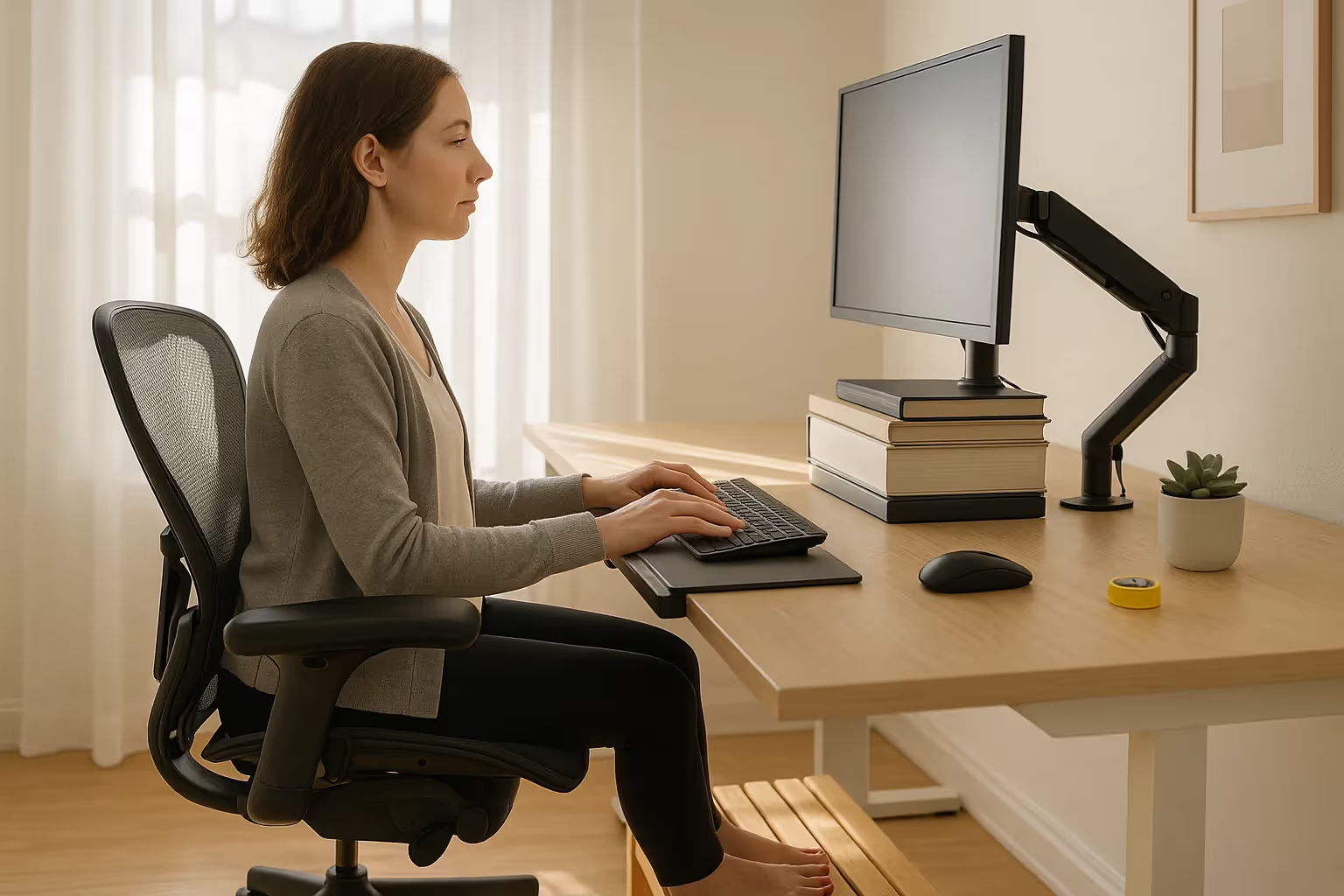
Generelle ergonomiske råd går ud fra en gennemsnitskrop. Men hvis du er 155 cm eller 195 cm, skal standardanbefalingerne tilpasses.
For lavere personer (under 165 cm):
- Brug en fodstøtte til at støtte fødderne, når stolen er hævet
- Overvej en tastaturbakke for at sænke skrivefladen
- Stabl bøger eller brug en skærmforhøjer for at få skærmen op i øjenhøjde
- Vælg stole med kortere sædedybde (under 40 cm dyb)
For højere personer (over 185 cm):
- Hæv bordhøjden med møbelforhøjere eller klodser
- Vælg skærme på justerbare arme for ekstra højdeområde
- Vælg stole med større sædedybde og højere ryglæn
- Tilføj en hæve-sænke-løsning oven på bordet for fleksibilitet
CCOHS' retningslinjer for hæve-sænke-borde forklarer, hvordan det gavner brugere af alle højder at skifte mellem at sidde og stå.
Test din opsætning:
Når du har lavet dine justeringer, så arbejd ved bordet i 30 minutter. Læg mærke til, hvor spændingen bygger sig op. Ubehag i den første halve time signalerer et problem med opsætningen, ikke træthed.
Bed nogen om at tage et billede af dig fra siden, mens du arbejder. Sammenlign din holdning med diagrammet ovenfor. Ofte tror vi, at vi sidder neutralt, mens vi i virkeligheden er sunket sammen eller rækker ud.
Formelle arbejdspladsvurderinger kan afsløre problemer, som vanen har gjort dig blind for.
Dette råd passer bedst til: alle, der oplever ubehag og endnu ikke har fundet den rette kombination af justeringer. Det er mindre brugbart, hvis du har en diagnosticeret tilstand, der kræver specifik lægelig vejledning.
Gør det nu: mål din siddende øjenhøjde fra gulvet. Brug det tal til at indstille skærmens placering præcist.
Hurtige ergonomiske justeringer, du kan lave i dag
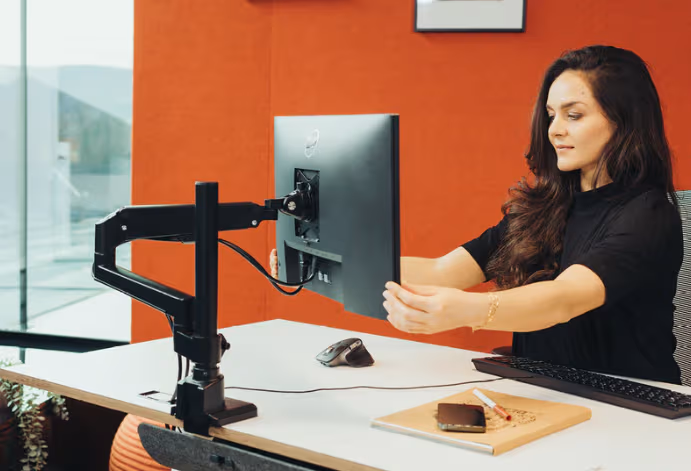
Du behøver ikke nye møbler for at forbedre din opsætning. Disse fem justeringer tager under 15 minutter tilsammen og koster ingenting.
1. Sæt fødderne fladt ned (2 minutter)
Hvis fødderne dingler, så stabl bøger eller en papkasse som midlertidig fodstøtte. Sigt efter lår parallelt med gulvet.
2. Tjek din albuevinkel (1 minut)
Sæt dig ved bordet og lad armene hænge naturligt. Bøj albuerne til 90 grader. Hænderne skal svæve lige over tastaturet. Hvis ikke, så justér stolens højde.
3. Justér din skærm (5 minutter)
Luk øjnene, sæt dig i din arbejdsstilling, og åbn dem så igen. Hvor falder blikket naturligt? Det punkt skal ramme den øverste tredjedel af skærmen. Hæv eller sænk skærmen derefter.
4. Ryd din benplads (3 minutter)
Fjern alt under bordet. Hver taske, hver kasse og hvert kabelvirvar skal et andet sted hen.
5. Tilføj lændestøtte (2 minutter)
Ingen indbygget lændestøtte? Rul et håndklæde eller en lille pude sammen og læg den i lændens svaj. Prøv forskellige tykkelser.
Bonus: sæt en bevægelsespåmindelse
Selv perfekt ergonomi kan ikke erstatte bevægelse. Sæt en timer til at rejse dig og strække ud hver 45. til 60. minut. En pause på 2 minutter forebygger timers stivhed.
Gør det nu: lav alle fem justeringer med det samme, før du lukker artiklen. Tag tid på det. De fleste er færdige på under 10 minutter.
Et diagram til ergonomisk skrivebordsopsætning er et stærkt udgangspunkt, men en klar fremgangsmåde trin for trin gør det langt nemmere at føre ud i livet. Følg denne guide til at indrette en ergonomisk arbejdsplads, der faktisk forebygger RSI-smerter, og omsæt principperne i denne artikel til en konkret indretning, der passer til din krop og dine daglige opgaver.
Konklusion
Dit diagram til ergonomisk skrivebordsopsætning er et dagligt pejlemærke, ikke en tjekliste, du kun bruger én gang. Kroppe ændrer sig. Arbejdets krav skifter. Den opsætning, der virkede sidste år, har måske brug for et lille nyk i dag.
Grundprincipperne står fast: skærm i øjenhøjde, albuer i 90 grader, fødder fladt på gulvet, neutrale håndled. Alt andet justeres rundt om de holdepunkter.
Start med den justering, der løser din mest vedholdende smerte. For de fleste er det enten skærmhøjden eller musens placering. Én ændring fører ofte til, at du opdager andre problemer, du var holdt op med at lægge mærke til.
Du bruger alt for mange timer ved skrivebordet til at have det skidt imens. Lav disse justeringer, og lav dem igen om tre måneder, når du bemærker nye mønstre. Dit fremtidige jeg vil takke dig.
Ofte stillede spørgsmål
Hvad er den rigtige skærmhøjde til en ergonomisk skrivebordsopsætning?
Toppen af skærmen skal sidde i øjenhøjde eller lige under, når du sidder med hovedet i neutral position. Placér skærmen 50 til 65 cm fra øjnene og vip den opad 10 til 20 grader for at mindske genskin. Bruger du flerstyrkebriller, bør du sænke skærmen 2 til 5 cm under standardhøjden.
Hvordan ved jeg, om min opsætning giver smerter?
Almindelige tegn er stive skuldre, ømme håndled, nakkespændinger og ubehag i lænden efter arbejde. Hvis fødderne dingler, hvis skærmen tvinger dig til at kigge op eller ned, eller hvis du rækker ud efter musen, skaber disse fejl belastning. Ubehag inden for de første 30 minutters arbejde signalerer et problem med opsætningen, ikke træthed.
Hvad er den rigtige placering af tastatur og mus i et diagram til ergonomisk skrivebordsopsætning?
Dine albuer skal bøje i 90 grader med underarmene parallelle med gulvet og tæt på kroppen. Hold håndleddene lige og neutrale—aldrig bøjede. Placér musen i præcis samme højde som tastaturet for at undgå skulderbelastning fra at række op eller ned dagen igennem.
Kan jeg forbedre min skrivebordsergonomi uden at købe nye møbler?
Ja. Hurtige justeringer er blandt andet at bruge stablede bøger som fodstøtte, rulle et håndklæde til lændestøtte, hæve skærmen med bøger og rydde rod væk under bordet. Disse fem-minutters løsninger tager fat om de mest almindelige ergonomiske problemer og kan give mærkbar lindring på få dage.
Hvorfor er lændestøtte vigtig for en ergonomisk skrivebordsopsætning?
Lændestøtte bevarer rygsøjlens naturlige S-kurve og forhindrer, at rygmusklerne arbejder konstant for at holde dig oprejst. Uden ordentlig støtte vipper bækkenet bagud, så lænden flader ud og giver kroniske smerter. Et sammenrullet håndklæde eller en lille pude kan fungere som midlertidig lændestøtte.
Hvor ofte bør jeg holde pause fra min skrivebordsopsætning?
Selv med perfekt ergonomi bør du rejse dig og strække ud hver 45. til 60. minut. En bevægelsespause på 2 minutter forebygger timers stivhed og forbedrer blodcirkulationen. At skifte mellem at sidde og stå i løbet af dagen giver yderligere fordele for brugere af alle højder og kropstyper.