Sådan indretter du en ergonomisk skrivebordsopsætning, der forebygger RSI og holder dig fri for smerter
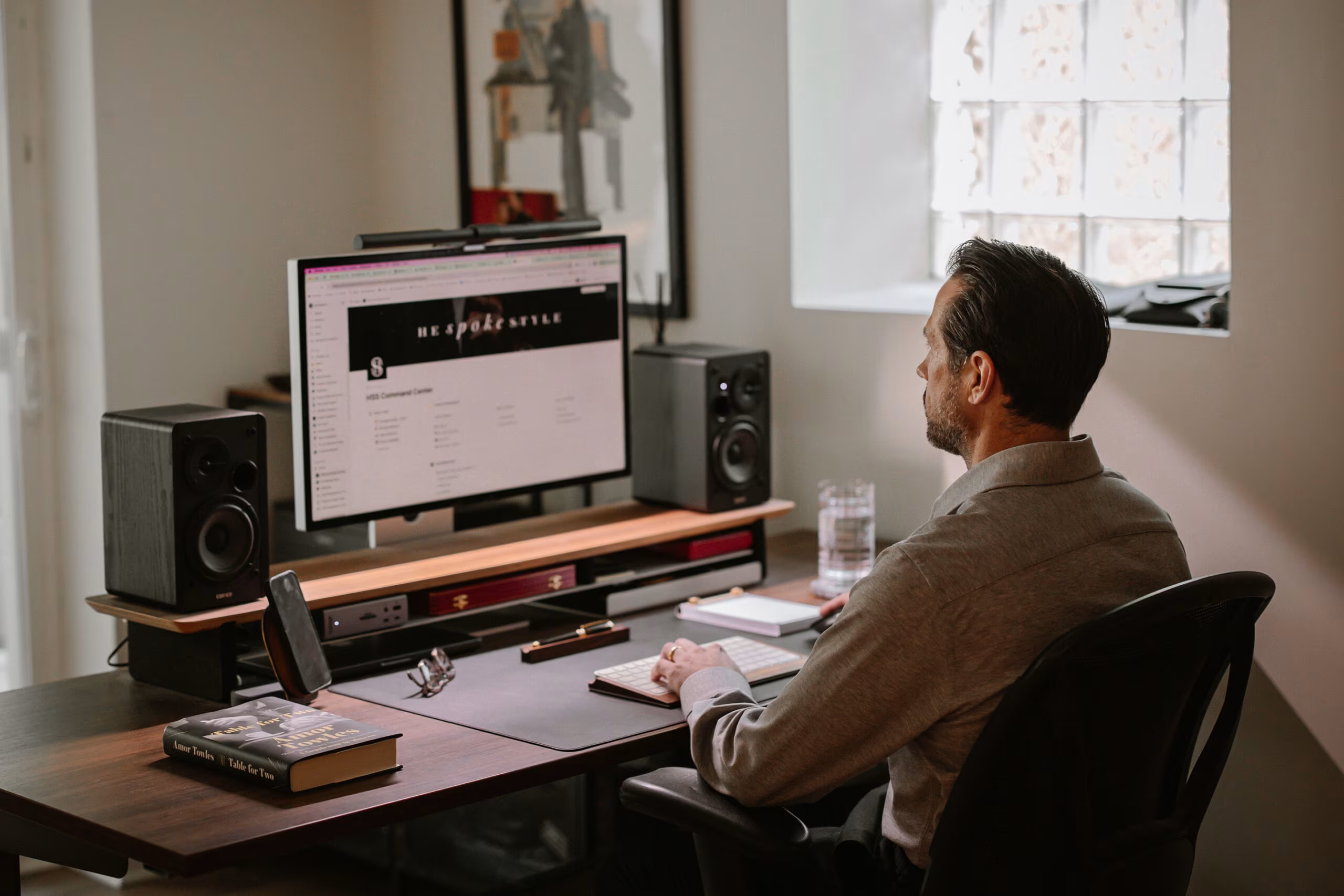
En gennemtænkt ergonomisk skrivebordsopsætning kan være forskellen på at trives i dit arbejde og grue for hver arbejdsdag. Hvis du tilbringer 6–10 timer ved computeren, kender du allerede risikoen: håndledssmerter, der hænger ved om aftenen, nakkestivhed, der forstyrrer søvnen, eller spændinger i skuldrene, der bygger sig op med hver deadline.
Den gode nyhed er, at de fleste smerter ved arbejdsstationen skyldes problemer, der kan løses. En skærm placeret for lavt. En stol, der ikke støtter ryggen. En mus, der tvinger armen ud i en unaturlig række. Små justeringer af disse elementer kan fjerne ubehaget og hjælpe dig med at arbejde uden fysiske kompromiser.
Denne guide gennemgår hvert element i din skrivebordsopsætning, fra stol til kabelføring. Du lærer konkrete mål, vinkler og placeringsstrategier, der bygger på ergonomisk forskning. Uanset om du er ved at komme dig efter RSI eller vil forebygge det, ender du med værktøjerne til at bygge et arbejdsområde, der støtter kroppen i stedet for at modarbejde den.
Det vigtigste i korte træk
- En god ergonomisk skrivebordsopsætning starter med stolen—justér sædehøjden, så fødderne hviler fladt, og lårene er parallelle med gulvet.
- Placér skærmen i armslængde med toppen af skærmen i eller lige under øjenhøjde for at reducere belastning af nakke og øjne.
- Hold tastaturet centreret og fladt (fødderne klappet ind) med lige håndled og underarme parallelle med gulvet.
- Centrerede pegeredskaber eller ergonomiske mus reducerer skulderbelastning, der opstår, når du gentagne gange rækker ud til siden.
- Indret skrivebordet, så ting, du bruger ofte, bliver inden for den neutrale zone—det område, du kan nå uden at strække armene.
- Hold regelmæssige bevægelsespauser med 20-20-20-reglen for at forebygge ophobet belastning, selv med en optimeret ergonomisk skrivebordsopsætning.
Hvorfor din nuværende skrivebordsopsætning måske giver dig smerter
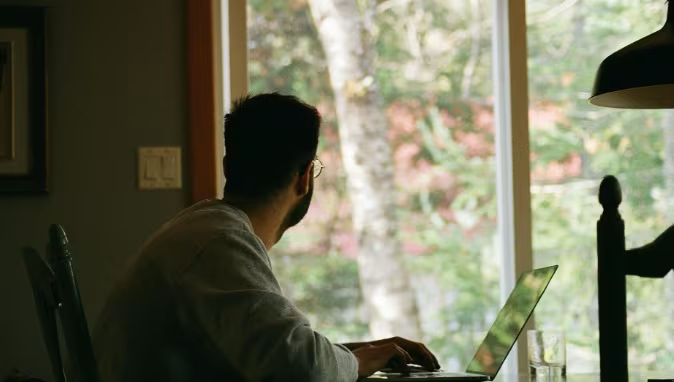
Smerter melder ikke altid sin ankomst højlydt. Nogle gange sniger de sig ind over måneder eller år, forklædt som "normal" træthed. At forstå den reelle pris ved en dårlig opsætning er det første skridt mod at rette op på den.
De skjulte omkostninger ved dårlig kropsholdning og gentaget belastning
Museskader (RSI) rammer millioner af kontoransatte hvert år. Cleveland Clinic oplyser, at flere timers dagligt arbejde ved et dårligt indrettet skrivebord fører til forudsigelige smerter, der bygger sig op over tid.
De økonomiske omkostninger løber hurtigt op. Medarbejdere med ergonomirelaterede skader er i gennemsnit fraværende 11 dage om året. Behandlingsudgifter, tabt produktivitet og mulige erstatningskrav kan koste arbejdsgivere 130.000–170.000 kr. pr. tilfælde. For tilfælde af karpaltunnelsyndrom kan omkostningen nå op på 260.000 kr.. For den enkelte påvirker kroniske smerter alt fra arbejdspræstation til relationer.
Hvad dårlig kropsholdning gør ved kroppen:
- At sidde foroverbøjet presser rygsøjlens skiver sammen og belaster nakkemusklerne
- At række efter en mus, der står for langt væk, udmatter de stabiliserende skuldermuskler
- At taste med bøjede håndled klemmer nerver og betænder sener
- At kigge ned på en lav skærm trækker hovedets vægt fremad (dit hoved vejer 4,5–5,4 kg)
Det er ikke små gener. Det er fremadskridende skader, der bliver værre uden indgreb.
Tegn på, at din arbejdsstation trænger til en ergonomisk gennemgang
Kroppen sender klare signaler, når noget er galt. Udfordringen er at genkende dem, før de bliver til kroniske tilstande.
Advarselstegn, der kræver opmærksomhed:
- Prikken eller følelsesløshed i fingrene efter længere tastearbejde
- Nakkestivhed, der hænger ved om aftenen og i weekenden
- Skuldersmerter, der stråler ned i armen
- Smerter i lænden, der bliver bedre, når du står op
- Trætte øjne eller hovedpine sidst på eftermiddagen
Læg mærke til, hvornår symptomerne opstår. Smerter, der begynder omkring kl. 14 og forværres i løbet af dagen, peger på ophobet belastning fra din opsætning. Smerter, der er værst om morgenen, men bedres med bevægelse, tyder på problemer med soveposition.
Tag fat i dag: Tag et billede af din nuværende arbejdsstation fra siden, mens du sidder naturligt. Sammenlign din kropsholdning med standarderne i denne guide. De fleste opdager 3–5 ting, der kan rettes med det samme.
Begynd med stolen: fundamentet for ergonomisk komfort

Stolen er fundamentet for din arbejdsstation og er afgørende for resten af din opsætning. Får du den forkert, kan ingen justering af skærm eller tastatur redde dig.
Justering af sædehøjde og -dybde til en neutral kropsholdning
Målet er en neutral siddeposition: fladt placerede fødder, lår parallelle med gulvet og knæ i cirka 90 graders vinkel. Det fordeler din vægt jævnt og reducerer trykket på lænden.
Justering af sædehøjde:
- Stil dig foran stolen
- Justér højden, så sædet rører lige under knæskallen
- Sæt dig ned, og tjek, at fødderne hviler fladt på gulvet
- Hvis dit skrivebord er for højt, så brug en fodstøtte i stedet for at hæve stolen
Sædedybden betyder mere, end de fleste tror. Du skal have 2–4 fingerbredder plads mellem sædets forkant og bagsiden af knæene. For dyb, så glider du fremad. For lav, så får dine lår ikke støtte.
Mange kontorstole har en justering af sædedybden. Hvis din ikke har, og du er lavere end 170 cm, så overvej en stol med et mindre sæde. For mere vejledning til at optimere dit arbejdsområde kan du udforske denne omfattende guide til hjemmekontoret.
Støtte til lænd og skuldre
Din lændekurve buer naturligt indad. Uden støtte flader siddestillingen denne kurve ud og belaster muskler og skiver.
Placering af ryglænet:
- Hældningsvinkel mellem 100° og 110° (lidt forbi lodret)
- Lændestøtten skal passe til lændens kurve, typisk 15–25 cm over sædet
- Dine skulderblade skal hvile mod ryglænet, når du er afslappet
Indstilling af armlæn:
- Højden skal lade skuldrene være afslappede (ikke trukket op eller hængende)
- Bredden skal holde albuerne tæt på kroppen, omtrent i hoftebredde
- Armlæn, der er for brede, tvinger dig til at række udad efter musen
- Armlænene skal holde albuerne i cirka 90° og flugte med skrivebordets højde.
Tag fat i dag: Brug 5 minutter på at justere hvert eneste håndtag og knap på din stol. De fleste bruger kun 1–2 af de tilgængelige indstillinger.
Placér skærmen, så du reducerer belastning af nakke og øjne
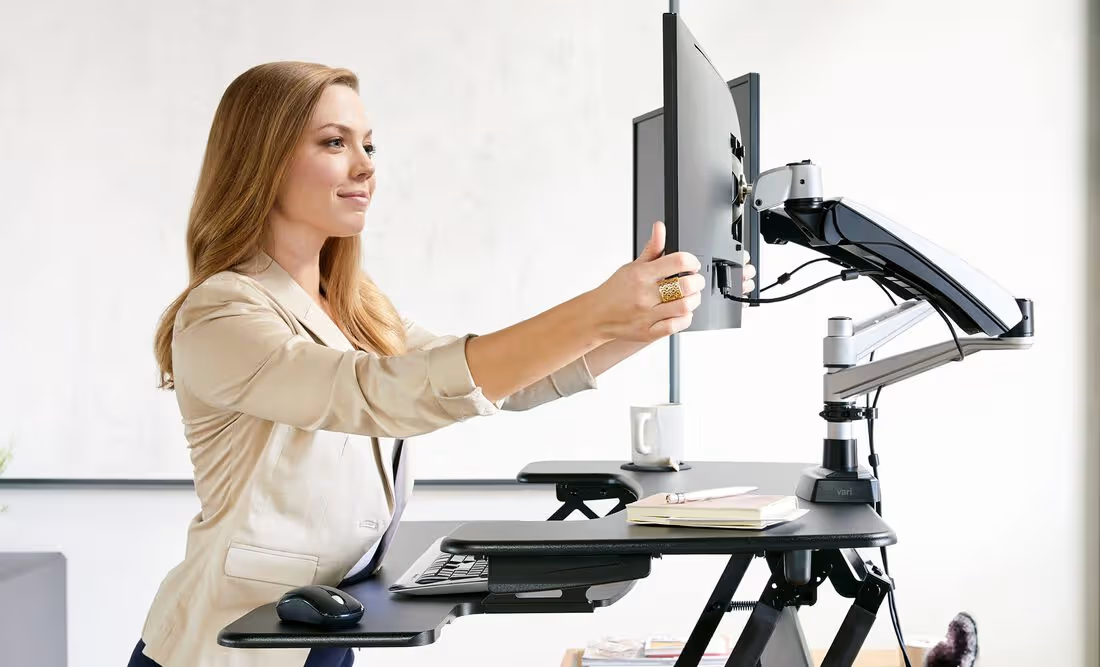
Skærmens placering bestemmer, hvor du holder hovedet i timevis hver dag. Mayo Clinics guide til kontorergonomi giver en nyttig visuel reference til behageligt arbejde i siddende stilling.
Sådan finder du den ideelle højde og afstand
Regel for skærmhøjde: Toppen af skærmen skal være i eller lige under øjenhøjde. Det lader dig se skærmen med et let nedadrettet blik (omkring 15–20 grader), hvilket er mere behageligt end at se lige frem eller op.
Retningslinjer for afstand:
- Armslængde er udgangspunktet (typisk 50–65 cm)
- Øg afstanden til 75–100 cm for skærme på 70 cm eller mere
- Hvis du opdager, at du læner dig fremad for at læse, så øg skriftstørrelsen i stedet for at rykke tættere på
Direkte placering betyder noget. Din primære skærm skal stå lige foran dig, ikke ude til siden. At dreje hovedet bare 15 grader i 8 timer giver betydelig belastning af nakken.
Skærmarme giver en fleksibilitet, som faste stativer ikke kan matche. De lader dig skubbe skærmen tilbage til gennemlæsning af dokumenter eller trække den tættere på til detaljearbejde. Investeringen (typisk 260–1.200 kr.) tjener sig hjem i komfort.
Overvejelser om opsætning med to skærme og bærbar
To skærme kræver gennemtænkt placering. Hvis du bruger begge lige meget, så centrér mellemrummet mellem dem foran næsen. Hvis den ene er primær, så placér den lige foran dig og vinkl den sekundære mod dig i 30–45 grader.
Brugere af bærbare står over for særlige udfordringer. Den indbyggede skærm sidder for lavt, og det indbyggede tastatur sidder for højt. Løsningen: behandl din bærbare som en sekundær skærm eller computerenhed.
Ideel opsætning med bærbar:
- Ekstern skærm i korrekt højde og afstand
- Eksternt tastatur og mus i skrivebordshøjde
- Den bærbare hævet på et stativ, hvis du bruger dens skærm, kombineret med eksterne indtastningsenheder
Tag fat i dag: Sæt en post-it på din skærm i øjenhøjde. Hvis du kigger over den, mens du arbejder, sidder din skærm for lavt.
Indret tastaturet til afslappede skuldre og håndled
.avif)
Tastaturets placering påvirker dine skuldre, albuer, håndled og fingre. Dårlig placering skaber en kæde af spændinger, der breder sig opad.
Placering og hældningsvinkler på tastaturet, der gør en forskel
Den neutrale håndledsposition: Dine håndled skal være lige, ikke bøjet op, ned eller til siderne. Dine underarme skal være omtrent parallelle med gulvet eller vinklet en smule nedad.
Tjekliste for placering:
- Tastaturet lige foran dig, centreret om bogstaverne (ikke hele tastaturet, hvilket skubber dig til venstre)
- En højde, der lader underarmene være på niveau med eller lige under albuehøjde
- Tæt nok på, at albuerne bliver ved siderne og ikke rækker fremad
- Tastaturets fødder bør typisk forblive klappet ind (positiv hældning øger bøjningen i håndleddet)
Diskussionen om tastaturbakker: Bakkesystemer placerer tastaturet under skrivebordshøjde, hvilket ofte giver bedre ergonomi. Men billige bakker skaber ustabilitet. Hvis dit skrivebord tillader korrekt placering uden en bakke, har du måske ikke brug for en.
For et dybere kig på, hvordan tastatur, håndledsstøtte og mus spiller sammen, gennemgår denne artikel om de tre søjler i ergonomi for kontorudstyr sammenhængene tydeligt.
Hvorfor delte og ergonomiske tastaturer gør en forskel
Almindelige tastaturer tvinger hænderne ud i en proneret stilling med håndleddene vinklet udad. Det belaster karpaltunnellen og underarmsmusklerne.
Delte og ergonomiske tastaturer håndterer dette ved at:
- Lade hænderne forblive i skulderbredde
- Vinkle tastesektionerne for at reducere afvigelse i håndleddet
- Nogle modeller tilføjer telt (en hævet midte) for at reducere pronation
Omstillingen tager 1–3 uger for de fleste brugere. Tastehastigheden falder i starten og vender derefter tilbage til det normale. Den langsigtede gevinst: mindre belastning af nerver, muskler og sener, der ikke heler let, når de først er skadet.
Tag fat i dag: Klap dit tastaturs fødder ind, hvis de er klappet ud. Denne ene ændring reducerer bøjningen i håndleddet med det samme. Når selve opstillingen er på plads, kan du finjustere den med det rette ergonomiske kontortilbehør til en smertefri arbejdsdag.
Vælg en mus, der støtter hele armen—ikke kun hånden

Dit valg af mus er måske den mest undervurderede ergonomiske beslutning, du træffer. Traditionelle mus kræver gentagne bevægelser med at række, gribe og klikke, der over tid ophober sig til reelle skader.
Traditionelle mus kontra centrerede pegeredskaber
Almindelige mus står ved siden af tastaturet. Det skaber to problemer:
- Skulderabduktion: Armen strækker sig væk fra kroppen og udmatter de stabiliserende skuldermuskler
- Pronation af underarmen: Håndfladen vender nedad og vrider spole- og albuebenet, hvilket lægger pres på nerverne, der løber gennem håndleddene.
Centrerede pegeredskaber som RollerMouse sidder lige foran dig, mellem tastaturet og skærmen. Det fjerner skulderrækket helt. Dine hænder bliver i den neutrale zone, og begge hænder kan dele arbejdet med at pege.
Cornell Universitys ergonomiforskning giver en detaljeret tjekliste til at vurdere opsætningen af arbejdsstationen, herunder placering af pegeredskaber.
Sådan reducerer justerbare, ergonomiske mus spændinger i underarmen
Ikke alle kan skifte til et centreret pegeredskab. Hvis du har brug for en traditionel museform, bliver justerbarhed afgørende.
Det skal du kigge efter:
- Justerbar vinkel: Muligheden for at tilpasse hældningen mellem 35° og 70° lader dig finde din egen komfortzone
- Flere grebspositioner: Forskellige opgaver har gavn af forskellige håndstillinger
- Programmerbare knapper: Færre klik betyder mindre belastning
- Passende vægt: For tung udmatter musklerne, mens for let reducerer kontrollen
Contour Designs Unimouse tilbyder for eksempel justerbare hældningsvinkler, der lader brugerne tilpasse deres grebsposition. RollerMouse-serien fjerner traditionelle musebevægelser helt ved at placere betjeningen mellem dig og tastaturet og dermed fjerne det udadgående række.
9 ud af 10 brugere, der skifter til ergonomisk designede pegeredskaber, oplever mindre ubehag inden for 2–4 uger. Tilvænningsperioden er kortere, end de fleste forventer.
Tag fat i dag: Læg mærke til, hvor langt du rækker efter din nuværende mus. Hvis albuen bevæger sig væk fra kroppen, skaber du skulderbelastning med hvert klik.
.avif)
Indret skrivebordet til ubesværet rækkevidde og bevægelse
Et velindrettet skrivebord reducerer de mikrobevægelser, der hober sig op over tusindvis af gentagelser hver dag.
Hold redskaberne inden for den neutrale zone
Den neutrale zone er det område, du kan nå uden at strække armene eller dreje overkroppen. Ting, du bruger hver time, hører til her. Ting, du bruger sjældnere, kan stå længere væk.
Zoneopdelt indretning:
- Primær zone (tættest på): Tastatur, mus/pegeredskab, telefon, vandflaske
- Sekundær zone (armslængde): Notesblok, dokumenter du ofte slår op i, hæftemaskine
- Tertiær zone (kræver bevægelse): Printer, opslagsmateriale, opbevaring
Dokumentholdere placeret ved siden af skærmen reducerer nakkedrejning, når du skriver af. Vinklet i samme højde og afstand som skærmen fjerner de op- og nedadgående hovedbevægelser, der belaster nakkemusklerne.
At investere i en ergonomisk korrekt arbejdsstation betaler sig gennem forebyggelse af skader og vedvarende produktivitet.
Tips til kabelføring og et ryddeligt arbejdsområde
Rod skaber visuel stress og fysiske forhindringer. Kabler, der krydser arbejdsfladen, tvinger dig ud i akavede rækkemønstre.
Praktiske kabelløsninger:
- Kabelbakker monteret under skrivebordet skjuler strømskinner og overskydende længde
- Velcrostrips samler beslægtede kabler
- Trådløst udstyr fjerner kabler på skrivebordsfladen
- Kabelclips fører nødvendige kabler langs skrivebordets kanter
En ryddet skrivebordsflade lader dig flytte rundt på ting efter behov i løbet af dagen. Fleksibilitet betyder noget, for selv gode statiske opsætninger har gavn af lidt variation indimellem.
Tag fat i dag: Ryd alt fra dit skrivebord. Sæt tingene tilbage én ad gangen, og placér hver enkelt i sin optimale position. Alt, der ikke fortjener sin plads, opbevares et andet sted.
Tilføj de sidste detaljer: belysning, fodstøtter og pauser
De store elementer er på plads. Men det er de små detaljer, der skiller en god opsætning fra en rigtig god.
Overvejelser om belysning:
- Placér skærmen vinkelret på vinduer for at undgå blænding
- Arbejdsbelysning skal lyse op på dokumenter uden at spejle sig i skærmen
- Loftsbelysning fungerer bedst, når den er diffus og ikke lige over hovedet
- Skærmens lysstyrke skal matche rummets belysning
Fordele ved en fodstøtte: Hvis stolens højde placerer dine fødder over gulvet, er en fodstøtte ikke valgfri. Den fastholder den 90 graders knævinkel og forebygger tryk på bagsiden af lårene.
Pauser er nødvendige: Ingen opsætning, uanset hvor perfekt, kan opveje 8 timers uden bevægelse. Kroppen har brug for at bevæge sig.
Evidensbaserede pauseprotokoller:
- 20-20-20-reglen: Hvert 20. minut, kig på noget 6 meter væk i 20 sekunder
- Mikropauser: 30 sekunders ståen eller udstrækning hvert 30. minut
- Bevægelsespauser: 5–10 minutters gang hver time
Wirecutters ergonomiforskning understreger, at selv arbejdsstationer designet af eksperter kræver regelmæssig bevægelse for at bevare deres gavnlige effekt.
Tag fat i dag: Sæt en tilbagevendende timer på din telefon hvert 30. minut. Når den ringer, så rejs dig op og stræk ud i 30 sekunder. Denne ene vane alene kan reducere ophobet belastning med 40 % eller mere.
Næste skridt: byg et arbejdsområde, der virker for dig
Du har nu viden til at forvandle dit arbejdsområde. Spørgsmålet er, hvor du skal begynde.
Hvis du har aktive smerter: Tag fat i den sandsynlige årsag først. Håndledssmerter peger på placering af tastatur og mus. Nakkesmerter tyder på problemer med skærmhøjden. Smerter i lænden peger på problemer med stolen. Ret kilden til de nuværende symptomer, før du optimerer alt andet.
Hvis du vil forebygge fremtidige problemer: Arbejd dig systematisk gennem denne guide og begynd med stolen. Hver justering bygger videre på den foregående.
For dig, der opgraderer udstyret: Ergonomisk udstyr gør en målbar forskel, men kun kombineret med korrekt placering. En stol til 1.600 kr. brugt forkert klarer sig ikke bedre end en stol til 390 kr., der er indstillet rigtigt.
For løbende ressourcer giver guiden alt hvad du behøver at vide om ergonomi en dybere udforskning af hvert emne, der er dækket her.
Dit arbejdsområde skal støtte dit arbejde, ikke modarbejde det. Brug 15 minutter i dag på at gennemføre én ændring fra denne guide. Så endnu en i morgen. I løbet af en uge vil du mærke forskellen. I løbet af en måned vil du undre dig over, hvordan du nogensinde arbejdede på en anden måde.
Ofte stillede spørgsmål
Hvad er den ideelle højde for en ergonomisk skrivebordsopsætning?
Den ideelle skrivebordshøjde er typisk 70–75 cm, afhængigt af din højde, så albuerne hviler i en 90 graders vinkel, mens du taster. Dine underarme skal være parallelle med gulvet med afslappede skuldre. Hvis dit skrivebord er fast, så justér stolens højde og brug en fodstøtte for at holde den rette stilling.
Hvordan placerer jeg min skærm for at reducere nakkebelastning?
Placér skærmen lige foran dig i armslængde (50–100 cm), med toppen af skærmen i eller lige under øjenhøjde. Det giver et behageligt nedadrettet blik på 15–20 grader. For større skærme (70 cm eller mere) skal du øge afstanden til 75–100 cm.
Hvad er tegnene på, at min arbejdsstation trænger til en ergonomisk gennemgang?
Vigtige advarselstegn er prikken eller følelsesløshed i fingrene efter tastearbejde, nakkestivhed der hænger ved om aftenen, skuldersmerter der stråler ned i armen, smerter i lænden der bedres når du står op, og trætte øjne eller hovedpine sidst på eftermiddagen. Smerter, der forværres i løbet af arbejdsdagen, peger på ophobet belastning fra din opsætning.
Hvordan justerer jeg min kontorstol til korrekt ergonomisk støtte?
Indstil sædehøjden, så fødderne hviler fladt på gulvet med knæene i 90 grader og lårene parallelle med gulvet. Placér ryglænet i 100–110 grader med lændestøtten tilpasset lændens kurve. Justér armlænene, så skuldrene forbliver afslappede med albuerne tæt på kroppen.
Hvorfor er ergonomiske tastaturer og mus bedre end traditionelle muligheder?
Almindelige tastaturer tvinger håndleddene ud i unaturlige vinkler, mens traditionelle mus giver skulderbelastning fra at række ud til siden. Ergonomiske, delte tastaturer lader hænderne forblive i skulderbredde med mindre afvigelse i håndleddet. Justerbare eller centrerede mus fjerner skulderrækket og pronation af underarmen, og 9 ud af 10 brugere oplever mindre ubehag inden for 2–4 uger.
Hvor ofte bør jeg holde pause, når jeg arbejder ved et skrivebord?
Følg evidensbaserede protokoller: 20-20-20-reglen (hvert 20. minut, kig 6 meter væk i 20 sekunder), mikropauser (30 sekunders ståen eller udstrækning hvert 30. minut) og bevægelsespauser (5–10 minutters gang hver time). Regelmæssige pauser kan reducere ophobet belastning med 40 % eller mere.