So richtest du einen ergonomischen Arbeitsplatz ein, der RSI vorbeugt und dich schmerzfrei hält
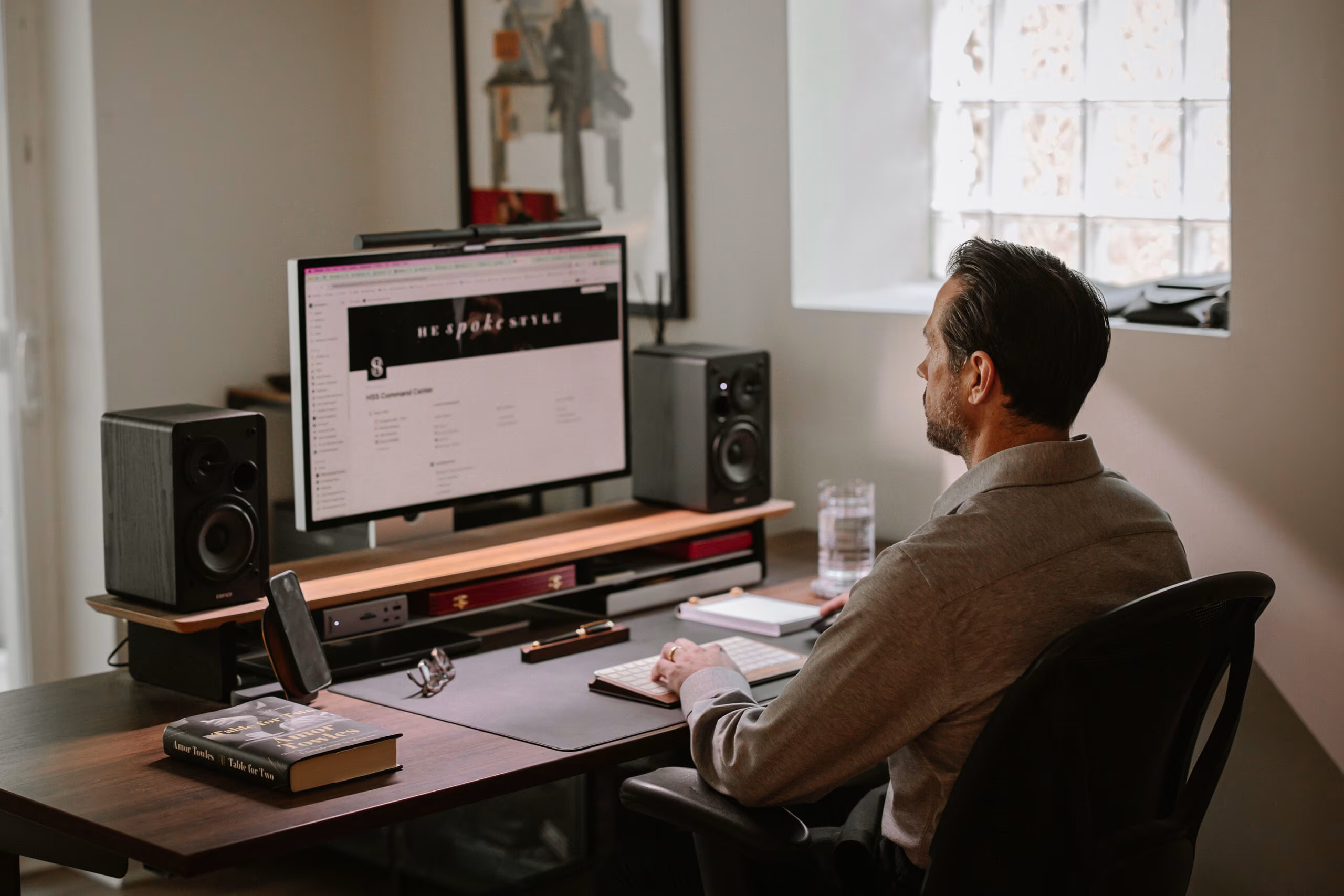
Ein ergonomischer Arbeitsplatz kann den Unterschied machen, ob du in deinem Beruf aufblühst oder jeden Arbeitstag fürchtest. Wenn du 6–10 Stunden am Computer verbringst, kennst du die Risiken bereits: Handgelenkschmerzen, die bis in den Abend anhalten, ein steifer Nacken, der den Schlaf stört, oder Schulterverspannungen, die mit jeder Deadline zunehmen.
Die gute Nachricht: Die meisten Beschwerden am Arbeitsplatz entstehen durch Probleme, die sich beheben lassen. Ein zu niedrig platzierter Monitor. Ein Stuhl, der deine Wirbelsäule nicht stützt. Eine Maus, die deinen Arm in eine unnatürliche Streckung zwingt. Kleine Anpassungen an diesen Elementen können Beschwerden beseitigen und dir helfen, ohne körperliche Kompromisse zu arbeiten.
Dieser Leitfaden führt dich durch jede Komponente deines Schreibtisch-Setups, vom Stuhl bis zum Kabelmanagement. Du lernst konkrete Maße, Winkel und Positionierungsstrategien kennen, die durch ergonomische Forschung belegt sind. Egal, ob du dich von RSI erholst oder ihm vorbeugst: Am Ende hast du das Rüstzeug, um einen Arbeitsplatz zu schaffen, der deinen Körper unterstützt, statt ihn zu belasten.
Warum dein aktueller Arbeitsplatz Schmerzen verursachen könnte

Schmerzen melden sich nicht immer lautstark. Manchmal schleichen sie sich über Monate oder Jahre ein, getarnt als „normale" Müdigkeit. Die wahren Kosten eines schlechten Setups zu verstehen, ist der erste Schritt zur Lösung.
Die versteckten Kosten schlechter Körperhaltung und wiederholter Belastung
Repetitive Strain Injuries (RSI) betreffen jährlich Millionen von Büroangestellten. Die Cleveland Clinic berichtet, dass mehrere Stunden täglich an einem schlecht eingerichteten Schreibtisch zu vorhersehbaren Beschwerden führen, die sich mit der Zeit summieren.
Die finanzielle Belastung steigt schnell. Beschäftigte mit ergonomiebedingten Verletzungen fehlen im Schnitt 11 Tage pro Jahr. Behandlungskosten, Produktivitätsverluste und mögliche Invaliditätsansprüche können Arbeitgeber 17.000–23.000 € pro Fall kosten. Bei einem Karpaltunnelsyndrom können die Kosten auf bis zu 35.000 € steigen. Für den Einzelnen wirken sich chronische Schmerzen auf alles aus, von der Arbeitsleistung bis hin zu Beziehungen.
Was eine schlechte Körperhaltung wirklich mit deinem Körper macht:
- Nach vorne gebeugtes Sitzen drückt die Bandscheiben zusammen und belastet die Nackenmuskulatur
- Das Greifen nach einer zu weit entfernten Maus ermüdet die Schulterstabilisatoren
- Tippen mit abgeknickten Handgelenken klemmt Nerven ein und entzündet Sehnen
- Der Blick nach unten auf einen niedrigen Monitor zieht das Kopfgewicht nach vorne (dein Kopf wiegt 4,5–5,4 kg)
Das sind keine kleinen Unannehmlichkeiten. Es sind fortschreitende Verletzungen, die ohne Gegenmaßnahmen schlimmer werden.
Anzeichen, dass dein Arbeitsplatz eine ergonomische Überholung braucht
Dein Körper sendet klare Signale, wenn etwas nicht stimmt. Die Herausforderung besteht darin, sie zu erkennen, bevor sie chronisch werden.
Warnsignale, die Aufmerksamkeit verlangen:
- Kribbeln oder Taubheit in den Fingern nach dem Tippen
- Nackensteifheit, die bis in die Abende und Wochenenden anhält
- Schulterschmerzen, die bis in den Arm ausstrahlen
- Schmerzen im unteren Rücken, die sich beim Stehen bessern
- Augenbelastung oder Kopfschmerzen am frühen Nachmittag
Achte darauf, wann die Symptome auftreten. Schmerzen, die gegen 14 Uhr beginnen und im Laufe des Tages zunehmen, deuten auf eine kumulative Belastung durch dein Setup hin. Schmerzen, die morgens am stärksten sind, sich aber durch Bewegung bessern, weisen auf Probleme mit der Schlafposition hin.
Werde noch heute aktiv: Fotografiere deinen aktuellen Arbeitsplatz von der Seite, während du natürlich sitzt. Vergleiche deine Körperhaltung mit den Standards in diesem Leitfaden. Die meisten Menschen entdecken 3–5 sofort umsetzbare Verbesserungen.
Beginne mit deinem Stuhl: das Fundament für ergonomischen Komfort

Dein Stuhl ist das Fundament deines Arbeitsplatzes und der entscheidende Faktor für den Rest deines Setups. Machst du hier etwas falsch, hilft auch keine Anpassung von Monitor oder Tastatur.
Sitzhöhe und Sitztiefe für eine neutrale Körperhaltung einstellen
Das Ziel ist eine neutrale Sitzposition: Füße flach am Boden, Oberschenkel parallel zum Boden und Knie in einem Winkel von etwa 90 Grad. So verteilt sich dein Gewicht gleichmäßig und der Druck auf den unteren Rücken sinkt.
Sitzhöhe einstellen:
- Stell dich vor deinen Stuhl
- Stelle die Höhe so ein, dass die Sitzfläche knapp unter deiner Kniescheibe liegt
- Setz dich hin und prüfe, dass deine Füße flach auf dem Boden stehen
- Ist dein Schreibtisch zu hoch, nutze eine Fußstütze, statt den Stuhl höher zu stellen
Die Sitztiefe ist wichtiger, als die meisten denken. Zwischen der Vorderkante der Sitzfläche und deinen Kniekehlen sollten 2–4 Fingerbreiten Platz sein. Zu tief, und du rutschst nach vorne. Zu flach, und deine Oberschenkel werden nicht gestützt.
Viele Bürostühle haben eine Sitztiefenverstellung. Hat deiner keine und bist du kleiner als 170 cm, ziehe einen Stuhl mit kleinerer Sitzfläche in Betracht. Weitere Tipps zur Optimierung deines Arbeitsplatzes findest du in diesem umfassenden Homeoffice-Leitfaden.
Unteren Rücken und Schultern stützen
Deine Lendenwirbelsäule krümmt sich von Natur aus nach innen. Ohne Stütze flacht das Sitzen diese Krümmung ab und belastet Muskeln und Bandscheiben.
Rückenlehne positionieren:
- Neigungswinkel zwischen 100° und 110° (leicht über die Senkrechte hinaus)
- Die Lordosenstütze sollte zur Krümmung deines unteren Rückens passen, typischerweise 15–25 cm über der Sitzfläche
- Deine Schulterblätter sollten die Rückenlehne berühren, wenn du entspannt bist
Armlehnen einstellen:
- Die Höhe sollte erlauben, dass die Schultern entspannt bleiben (nicht hochgezogen oder hängend)
- Der Abstand sollte die Ellbogen nah am Körper halten, etwa hüftbreit
- Zu breite Armlehnen zwingen dich, nach außen zur Maus zu greifen
- Armlehnen sollten deine Ellbogen in einem Winkel von etwa 90° halten und auf Höhe deines Schreibtischs liegen.
Werde noch heute aktiv: Nimm dir 5 Minuten, um jeden Hebel und Knopf an deinem Stuhl einzustellen. Die meisten Menschen nutzen nur 1–2 der verfügbaren Einstellungen.
Positioniere deinen Monitor, um Nacken und Augen zu entlasten
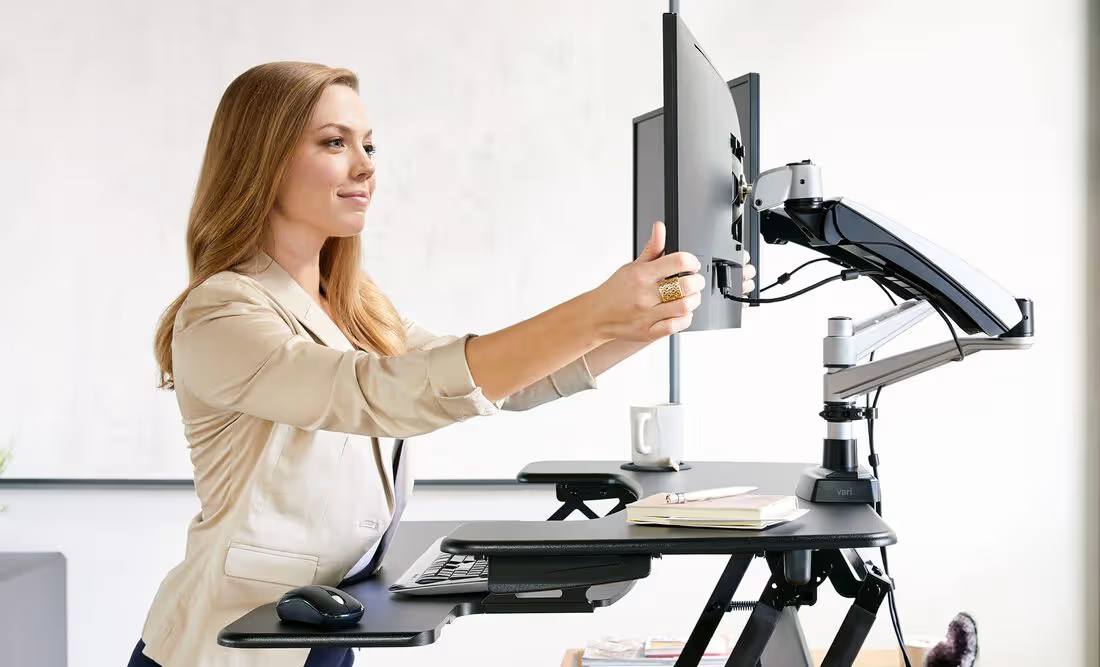
Die Position deines Monitors bestimmt, wie du deinen Kopf stundenlang am Tag hältst. Der Leitfaden zur Büroergonomie der Mayo Clinic bietet eine hilfreiche visuelle Orientierung für bequemes Arbeiten im Sitzen.
Die ideale Höhe und den richtigen Abstand finden
Regel zur Monitorhöhe: Die Oberkante deines Bildschirms sollte auf oder leicht unter Augenhöhe liegen. So kannst du den Bildschirm mit einem leicht nach unten gerichteten Blick betrachten (etwa 15–20 Grad), was angenehmer ist als geradeaus oder nach oben zu schauen.
Richtwerte für den Abstand:
- Eine Armlänge ist der Ausgangspunkt (typischerweise 50–65 cm)
- Vergrößere den Abstand auf 75–100 cm bei Monitoren ab 70 cm
- Wenn du dich beim Lesen nach vorne lehnst, erhöhe lieber die Schriftgröße, statt näher heranzurücken
Die direkte Ausrichtung ist wichtig. Dein Hauptmonitor sollte direkt vor dir stehen, nicht seitlich versetzt. Schon ein um 15 Grad gedrehter Kopf erzeugt über 8 Stunden eine erhebliche Nackenbelastung.
Monitorarme bieten eine Flexibilität, die feste Ständer nicht erreichen. Du kannst den Bildschirm zum Durchsehen von Dokumenten nach hinten schieben oder für Detailarbeit näher heranziehen. Die Investition (typischerweise 35–160 €) zahlt sich durch den Komfort aus.
Hinweise zu Dual-Monitor- und Laptop-Setups
Zwei Monitore erfordern eine durchdachte Platzierung. Nutzt du beide gleich oft, zentriere die Lücke zwischen ihnen vor deiner Nase. Ist einer der Hauptmonitor, platziere ihn direkt vor dir und winkle den zweiten in einem Winkel von 30–45 Grad zu dir.
Laptop-Nutzer stehen vor besonderen Herausforderungen. Eingebaute Bildschirme sitzen zu niedrig und eingebaute Tastaturen zu hoch. Die Lösung: Behandle deinen Laptop als zweiten Bildschirm oder als Rechner.
Ideales Laptop-Setup:
- Externer Monitor in der richtigen Höhe und im richtigen Abstand
- Externe Tastatur und Maus auf Schreibtischhöhe
- Laptop auf einem Ständer erhöht, wenn du seinen Bildschirm nutzt, kombiniert mit externen Eingabegeräten
Werde noch heute aktiv: Klebe einen Notizzettel auf Augenhöhe an deinen Monitor. Wenn du beim Arbeiten darüber hinwegschaust, ist dein Bildschirm zu niedrig.
Richte deine Tastatur für entspannte Schultern und Handgelenke ein
.avif)
Die Platzierung der Tastatur wirkt sich auf Schultern, Ellbogen, Handgelenke und Finger aus. Eine schlechte Position erzeugt eine Kettenreaktion an Verspannungen, die nach oben ausstrahlt.
Tastaturplatzierung und Neigungswinkel, auf die es ankommt
Die neutrale Position des Handgelenks: Deine Handgelenke sollten gerade sein, nicht nach oben, unten oder zur Seite abgeknickt. Deine Unterarme sollten etwa parallel zum Boden oder leicht nach unten geneigt sein.
Checkliste zur Positionierung:
- Tastatur direkt vor dir, zentriert auf den Buchstaben (nicht auf der gesamten Tastatur, was dich nach links verschiebt)
- Eine Höhe, bei der die Unterarme auf Ellbogenhöhe oder leicht darunter liegen
- Nah genug, damit deine Ellbogen nah am Körper bleiben und nicht nach vorne greifen
- Die Tastaturfüße sollten in der Regel eingeklappt bleiben (eine positive Neigung erhöht die Handgelenkstreckung)
Die Debatte um den Tastaturauszug: Auszugssysteme platzieren deine Tastatur unter Schreibtischhöhe, was oft eine bessere Ergonomie ermöglicht. Billige Auszüge erzeugen jedoch Instabilität. Wenn dein Schreibtisch eine korrekte Positionierung ohne Auszug erlaubt, brauchst du womöglich keinen.
Einen tieferen Einblick, wie Tastatur, Handgelenkauflage und Maus zusammenwirken, gibt dieser Artikel über die drei Säulen der Büroausstattungs-Ergonomie, der die Zusammenhänge klar aufschlüsselt.
Warum geteilte und ergonomische Tastaturen einen Unterschied machen
Standardtastaturen zwingen deine Hände in eine pronierte Position mit nach außen abgewinkelten Handgelenken. Das belastet den Karpaltunnel und die Unterarmmuskulatur.
Geteilte und ergonomische Tastaturen begegnen dem, indem sie:
- den Händen erlauben, schulterbreit zu bleiben
- Tastenbereiche anwinkeln, um eine Abweichung des Handgelenks zu reduzieren
- bei manchen Modellen eine Wölbung (Anheben der Mitte) hinzufügen, um die Pronation zu reduzieren
Die Umstellung dauert bei den meisten 1–3 Wochen. Die Tippgeschwindigkeit sinkt zunächst und kehrt dann zur Normalität zurück. Der langfristige Vorteil: weniger Belastung für Nerven, Muskeln und Sehnen, die nach einer Schädigung nur schwer heilen.
Werde noch heute aktiv: Klappe die Tastaturfüße ein, falls sie ausgeklappt sind. Diese einzige Änderung reduziert die Handgelenkstreckung sofort.
Wähle eine Maus, die deinen Arm unterstützt, nicht nur deine Hand

Die Wahl deiner Maus ist vielleicht die am meisten unterschätzte ergonomische Entscheidung, die du triffst. Herkömmliche Mäuse erfordern wiederholtes Greifen, Festhalten und Klicken, das sich zu echten Schäden summiert. Welche weiteren Helfer deinen Arbeitsplatz vervollständigen, erfährst du in unserem Überblick zum ergonomischen Bürozubehör.
Herkömmliche Mäuse vs. zentrierte Zeigegeräte
Standardmäuse liegen seitlich neben deiner Tastatur. Das schafft zwei Probleme:
- Schulterabduktion: Dein Arm streckt sich vom Körper weg und ermüdet die Schulterstabilisatoren
- Unterarmpronation: Deine Handfläche zeigt nach unten und verdreht Elle und Speiche, was zusätzlichen Druck auf die Nerven ausübt, die durch deine Handgelenke verlaufen.
Zentrierte Zeigegeräte wie die RollerMouse liegen direkt vor dir, zwischen Tastatur und Monitor. Das macht das Greifen mit der Schulter völlig überflüssig. Deine Hände bleiben in der neutralen Zone und beide Hände können sich die Zeigearbeit teilen.
Die Ergonomie-Forschung der Cornell University bietet eine detaillierte Checkliste zur Bewertung des Arbeitsplatz-Setups, einschließlich der Positionierung von Zeigegeräten.
Wie verstellbare, ergonomische Mäuse die Unterarmspannung reduzieren
Nicht jeder kann auf ein zentriertes Gerät umsteigen. Brauchst du die Form einer herkömmlichen Maus, wird die Verstellbarkeit entscheidend.
Worauf du achten solltest:
- Verstellbarer Winkel: Die Möglichkeit, die Neigung zwischen 35° und 70° anzupassen, lässt dich deine persönliche Komfortzone finden
- Mehrere Griffpositionen: Unterschiedliche Aufgaben profitieren von unterschiedlichen Handpositionen
- Programmierbare Tasten: Weniger Klicks bedeuten weniger Belastung
- Angemessenes Gewicht: Zu schwer ermüdet die Muskeln, zu leicht verringert die Kontrolle
Die Unimouse von Contour Design bietet zum Beispiel verstellbare Neigungswinkel, mit denen Nutzer ihre Griffposition anpassen können. Die RollerMouse-Serie macht die herkömmliche Mausbewegung komplett überflüssig, indem sie die Bedienelemente zwischen dich und die Tastatur setzt und so das seitliche Greifen beseitigt.
9 von 10 Nutzern, die auf ergonomisch gestaltete Zeigegeräte umsteigen, berichten innerhalb von 2–4 Wochen von weniger Beschwerden. Die Eingewöhnungszeit ist kürzer, als die meisten erwarten.
Werde noch heute aktiv: Achte darauf, wie weit du nach deiner aktuellen Maus greifst. Bewegt sich dein Ellbogen vom Körper weg, erzeugst du mit jedem Klick Schulterbelastung.
.avif)
Organisiere deinen Schreibtisch für müheloses Greifen und Bewegen
Ein gut eingerichteter Schreibtisch reduziert Mikrobewegungen, die sich täglich über tausende Wiederholungen summieren.
Werkzeuge in der neutralen Zone halten
Die neutrale Zone ist der Bereich, den du erreichst, ohne die Arme zu strecken oder den Oberkörper zu drehen. Dinge, die du stündlich nutzt, gehören hierher. Seltener genutzte Dinge können weiter entfernt liegen.
Organisation nach Zonen:
- Primärzone (am nächsten): Tastatur, Maus/Zeigegerät, Telefon, Wasserflasche
- Sekundärzone (in Armreichweite): Notizblock, häufig genutzte Dokumente, Hefter
- Tertiärzone (erfordert Bewegung): Drucker, Nachschlagewerke, Stauraum
Dokumentenhalter neben deinem Monitor reduzieren die Nackendrehung beim Abtippen. Auf derselben Höhe und im selben Abstand wie dein Bildschirm angewinkelt, beseitigen sie die Auf-und-ab-Bewegung des Kopfes, die die Halsmuskulatur belastet.
Die Investition in einen ergonomisch korrekten Arbeitsplatz zahlt sich durch Verletzungsprävention und nachhaltige Produktivität aus.
Kabelmanagement und Tipps für einen aufgeräumten Arbeitsplatz
Unordnung erzeugt visuellen Stress und körperliche Hindernisse. Kabel, die über deine Arbeitsfläche verlaufen, erzwingen unbequeme Greifbewegungen.
Praktische Kabellösungen:
- Unter dem Schreibtisch montierte Kabelwannen verstecken Steckerleisten und überschüssige Länge
- Klettbänder bündeln zusammengehörige Kabel
- Kabellose Peripheriegeräte beseitigen Kabel auf der Schreibtischoberfläche
- Kabelclips führen notwendige Kabel entlang der Schreibtischkanten
Eine freie Schreibtischoberfläche erlaubt es dir, Dinge im Laufe des Tages nach Bedarf umzustellen. Flexibilität ist wichtig, denn auch gute statische Setups profitieren von gelegentlicher Abwechslung.
Werde noch heute aktiv: Räume alles von deinem Schreibtisch. Stelle die Dinge eines nach dem anderen zurück und platziere jedes an seinem optimalen Ort. Was sich seinen Platz nicht verdient, wird anderswo verstaut.
Letzte Details: Beleuchtung, Fußstützen und Pausen
Die großen Elemente stehen. Aber es sind die kleinen Details, die gute Setups von großartigen unterscheiden.
Hinweise zur Beleuchtung:
- Positioniere deinen Monitor im rechten Winkel zu Fenstern, um Blendung zu vermeiden
- Arbeitsplatzbeleuchtung sollte Dokumente ausleuchten, ohne sich auf deinem Bildschirm zu spiegeln
- Deckenbeleuchtung wirkt am besten, wenn sie gestreut ist und nicht direkt von oben kommt
- Die Bildschirmhelligkeit sollte zur Umgebungsbeleuchtung des Raums passen
Vorteile einer Fußstütze: Wenn deine Stuhlhöhe die Füße über dem Boden positioniert, ist eine Fußstütze keine Option, sondern Pflicht. Sie hält den Kniewinkel von 90 Grad und verhindert Druck auf die Rückseite deiner Oberschenkel.
Die Notwendigkeit von Pausen: Kein Setup, so perfekt es auch sein mag, gleicht 8 Stunden Bewegungslosigkeit aus. Der menschliche Körper braucht Bewegung.
Evidenzbasierte Pausenprotokolle:
- 20-20-20-Regel: Schau alle 20 Minuten für 20 Sekunden auf etwas, das 6 Meter entfernt ist
- Mikropausen: 30 Sekunden Stehen oder Dehnen alle 30 Minuten
- Bewegungspausen: 5–10 Minuten Gehen pro Stunde
Die Ergonomie-Recherche von Wirecutter betont, dass selbst von Experten gestaltete Arbeitsplätze regelmäßige Bewegung brauchen, um ihren Nutzen zu erhalten.
Werde noch heute aktiv: Stelle auf deinem Telefon einen wiederkehrenden Timer für alle 30 Minuten ein. Wenn er klingelt, steh auf und dehne dich 30 Sekunden lang. Allein diese Gewohnheit kann die kumulative Belastung um 40 % oder mehr reduzieren.
Nächste Schritte: Schaffe einen Arbeitsplatz, der für dich funktioniert
Du hast jetzt das Wissen, um deinen Arbeitsplatz zu verändern. Die Frage ist, wo du anfängst.
Wenn du akute Schmerzen hast: Geh zuerst die wahrscheinliche Ursache an. Handgelenkschmerzen deuten auf die Positionierung von Tastatur und Maus hin. Nackenschmerzen deuten auf Probleme mit der Monitorhöhe hin. Schmerzen im unteren Rücken deuten auf Probleme mit dem Stuhl hin. Behebe die Quelle der aktuellen Symptome, bevor du alles andere optimierst.
Wenn du künftigen Problemen vorbeugst: Arbeite diesen Leitfaden systematisch durch, beginnend mit deinem Stuhl. Jede Anpassung baut auf der vorherigen auf.
Für alle, die ihre Ausstattung aufrüsten: Ergonomische Peripheriegeräte machen einen messbaren Unterschied, aber nur in Kombination mit korrekter Positionierung. Ein 215 € teurer Stuhl, der falsch genutzt wird, schlägt keinen 50 € teuren Stuhl, der richtig eingestellt ist.
Für laufende Ressourcen bietet der Leitfaden alles, was du über Ergonomie wissen musst, eine tiefere Auseinandersetzung mit jedem hier behandelten Thema.
Dein Arbeitsplatz sollte deine Arbeit unterstützen, nicht sabotieren. Nimm dir heute 15 Minuten, um eine Änderung aus diesem Leitfaden umzusetzen. Dann morgen die nächste. Innerhalb einer Woche wirst du den Unterschied bemerken. Innerhalb eines Monats wirst du dich fragen, wie du je anders gearbeitet hast.
Häufig gestellte Fragen
Welche Höhe ist ideal für einen ergonomischen Arbeitsplatz?
Die ideale Schreibtischhöhe liegt typischerweise bei 70–75 cm, je nach deiner Körpergröße, sodass deine Ellbogen beim Tippen in einem Winkel von 90 Grad ruhen. Deine Unterarme sollten parallel zum Boden sein und die Schultern entspannt. Ist dein Schreibtisch fest, passe deine Stuhlhöhe an und nutze eine Fußstütze, um die richtige Ausrichtung zu halten.
Wie sollte ich meinen Monitor positionieren, um Nackenbeschwerden zu reduzieren?
Platziere deinen Monitor direkt vor dir in einer Armlänge Abstand (50–100 cm), mit der Oberkante des Bildschirms auf oder leicht unter Augenhöhe. So ist ein angenehmer, um 15–20 Grad nach unten gerichteter Blick möglich. Bei größeren Monitoren (ab 70 cm) vergrößere den Abstand auf 75–100 cm.
Woran erkenne ich, dass mein Arbeitsplatz eine ergonomische Überholung braucht?
Wichtige Warnzeichen sind Kribbeln oder Taubheit in den Fingern nach dem Tippen, Nackensteifheit, die bis in die Abende anhält, Schulterschmerzen, die in den Arm ausstrahlen, Schmerzen im unteren Rücken, die sich beim Stehen bessern, und Augenbelastung oder Kopfschmerzen am frühen Nachmittag. Schmerzen, die im Laufe des Arbeitstags zunehmen, weisen auf eine kumulative Belastung durch dein Setup hin.
Wie stelle ich meinen Bürostuhl für eine gute ergonomische Unterstützung ein?
Stelle die Sitzhöhe so ein, dass die Füße flach auf dem Boden stehen, die Knie in einem Winkel von 90 Grad und die Oberschenkel parallel zum Boden sind. Positioniere die Rückenlehne bei 100–110 Grad mit einer Lordosenstütze, die zur Krümmung deines unteren Rückens passt. Stelle die Armlehnen so ein, dass die Schultern entspannt bleiben und die Ellbogen nah am Körper sind.
Warum sind ergonomische Tastaturen und Mäuse besser als herkömmliche Modelle?
Standardtastaturen zwingen die Handgelenke in unnatürliche Winkel, während herkömmliche Mäuse durch seitliches Greifen Schulterbelastung verursachen. Ergonomische geteilte Tastaturen erlauben den Händen, schulterbreit zu bleiben, bei reduzierter Abweichung des Handgelenks. Verstellbare oder zentrierte Mäuse beseitigen das Greifen mit der Schulter und die Unterarmpronation, wobei 9 von 10 Nutzern innerhalb von 2–4 Wochen von weniger Beschwerden berichten.
Wie oft sollte ich Pausen machen, wenn ich am Schreibtisch arbeite?
Folge evidenzbasierten Protokollen: der 20-20-20-Regel (alle 20 Minuten für 20 Sekunden auf etwas 6 Meter Entferntes schauen), Mikropausen (30 Sekunden Stehen oder Dehnen alle 30 Minuten) und Bewegungspausen (5–10 Minuten Gehen pro Stunde). Regelmäßige Pausen können die kumulative Belastung um 40 % oder mehr reduzieren.