Indretning af arbejdspladsen: din guide til et behageligt og smertefrit skrivebord

Indretning af arbejdspladsen kan være forskellen mellem at slutte arbejdsdagen fuld af energi eller at slutte den med smerter. Hvis du sidder 6 til 10 timer ved computeren hver dag, har måden, du placerer skrivebord, skærm og tilbehør på, direkte betydning for dine håndled, din nakke, dine skuldre og dit helbred på lang sigt.
Her er den ubehagelige sandhed: de fleste skriveborde er indrettet efter udseende eller bekvemmelighed, ikke efter din krop. Den skævhed hober sig op. Et studie fra 2023 viste, at én ud af tre, der arbejder hjemmefra, rapporterede nye eller forværrede muskel- og skeletsmerter, efter at de skiftede til hjemmekontor. Den gode nyhed? Små, bevidste ændringer på din arbejdsplads kan give reel lindring.
Denne guide tager dig igennem hvert element af en ergonomisk arbejdsplads. Du lærer præcis, hvor du skal placere skærmen, hvordan du placerer tastatur og mus, og hvilke fejl du skal undgå. Uanset om du er ved at komme dig over en belastningsskade eller prøver at forebygge en, finder du praktiske skridt, du kan tage allerede i dag.
Det vigtigste kort fortalt
- Den gentagne belastning fra dårlig placering giver ikke bare midlertidigt ubehag. Den kan føre til kroniske tilstande som karpaltunnelsyndrom, senebetændelse og problemer i halshvirvelsøjlen.
- Placér skærmen, så dens overkant er i øjenhøjde, cirka en armslængde (50 til 65 cm) fra dit ansigt.
- Indstil stolhøjden, så dine lår er parallelle med gulvet, knæene bøjet 90 grader og fødderne hviler fladt.
- Hold håndleddene lige og albuerne i 90–100 grader, når du skriver. Hvis dit bord er for højt, så brug en tastaturbakke eller hæv stolen med en fodstøtte.
- Tag bevægelsespauser hvert 50. minut, og følg 20-20-20-reglen for at mindske øjentræthed og nulstille din kropsholdning.
- Lav ugentlige gennemgange af arbejdspladsen for at sikre, at din opsætning ikke har gledet væk fra sin optimale ergonomiske placering.
Hvorfor din nuværende arbejdsplads måske arbejder imod dig

Din nuværende opsætning føles sikkert "fin". Det er netop problemet. Ubehag sniger sig ofte ind lidt efter lidt. Når du først lægger mærke til spændinger i håndleddet, stiv nakke eller ømme skuldre, har dårlig ergonomi allerede gjort skade i månedsvis.
Tænk på, hvad der sker i løbet af en typisk arbejdsdag. Du læner dig fremad for at se skærmen. Dine håndled bøjer opad på et fladt tastatur. Din mus sidder for langt til højre og tvinger skulderen til at strække sig. Disse mikrobelastninger gentages tusindvis af gange dagligt.
Ifølge Cleveland Clinics guide til ergonomiske hjemmekontorer fører flere timer ved et skrivebord ofte til ømhed og smerter, når arbejdspladsen ikke er rigtigt indrettet. Den gentagne belastning fra dårlig placering giver ikke bare midlertidigt ubehag. Den kan føre til kroniske tilstande som karpaltunnelsyndrom, senebetændelse og problemer i halshvirvelsøjlen.
Den reelle pris er produktiviteten. Folk med smerter tager flere pauser, laver flere fejl og mister fokus hurtigere. En undersøgelse blandt vidensarbejdere viste, at de med ergonomisk ubehag rapporterede 23 % lavere koncentration om eftermiddagen.
Dit skrivebord er ikke neutralt. Det støtter enten din krop eller arbejder langsomt imod den. De følgende afsnit hjælper dig med at finde ud af, hvilken kategori du falder i, og hvad du skal ændre.
De vigtigste dele af en ergonomisk arbejdsplads
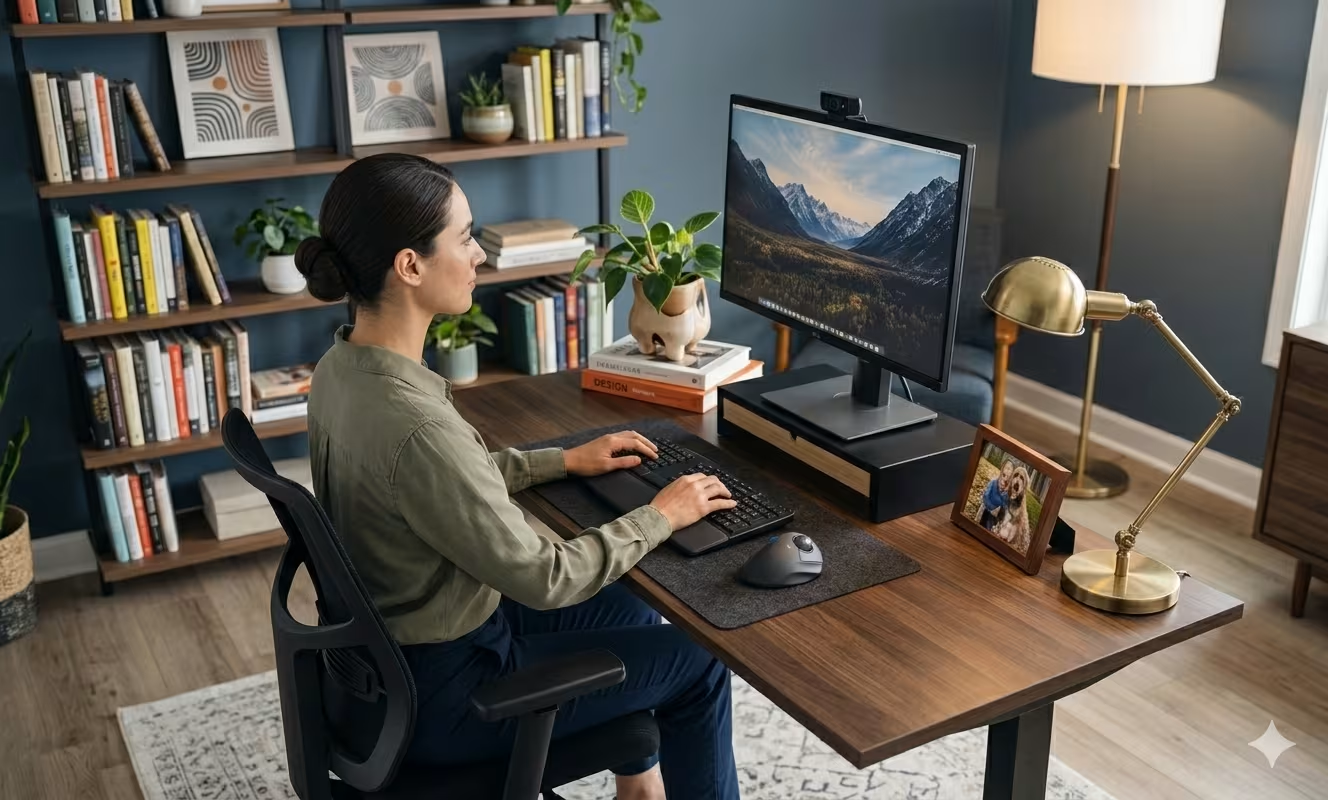
En ergonomisk arbejdsplads er ikke ét enkelt stykke udstyr. Det er et system, hvor hver del spiller sammen for at holde kroppen i en neutral, belastningsfri stilling. Lad os bryde de tre vigtigste elementer ned.
Skærmens placering og justering i øjenhøjde
Skærmens placering afgør hovedets og nakkens stilling i timevis ad gangen. Får du den forkert, belaster du halshvirvelsøjlen uden at mærke det.
Reglen: placér skærmens overkant i øjenhøjde eller lidt under. Det holder dit blik en smule nedad (omkring 15 til 20 grader), som er øjnenes naturlige hvilestilling. Skærmen bør stå cirka en armslængde væk, omtrent 50 til 65 cm fra dit ansigt.
Bruger du en bærbar, er det næsten umuligt uden et separat tastatur. Skærmen på en bærbar er for lav og tvinger dig til at kigge ned og læne dig fremad. En skærmarm eller et laptopstativ løser det med det samme.
Handling: Sæt dig i din normale arbejdsstilling. Luk øjnene, og åbn dem igen. Hvor kigger du naturligt hen? Der bør midten af din skærm være.
Stolhøjde og støtte til kropsholdningen
Din stol gør mere end at holde dig oppe. Den bør aktivt støtte rygsøjlens naturlige kurve og lade fødderne hvile fladt på gulvet.
Indstil stolhøjden, så dine lår er parallelle med gulvet og knæene bøjet omkring 90 grader. Fødderne bør hvile fladt. Hvis de dingler, så brug en fodstøtte. Har stolen lændestøtte, så justér den, så den passer til svaj i ryggen. Hvis ikke, kan et sammenrullet håndklæde eller en lændepude udfylde hullet.
OSHA's retningslinjer for computerarbejdspladser understreger, at forkert stolhøjde bidrager til smerter i lænden og kredsløbsproblemer. En stol, der bare er 5 cm for høj, kan klemme bagsiden af lårene og hæmme blodgennemstrømningen.
Advarsel: Dyrt betyder ikke ergonomisk. En gamingstol til 10.500 kr. uden lændejustering vil give flere problemer end en kontorstol til 2.500 kr. med ordentlig støtte.
Placering af tastatur og mus for neutrale håndled
Dine håndled er den mest sårbare del af din arbejdsplads. De er små, komplekse og optager tusindvis af gentagne bevægelser dagligt.
Neutral håndledsstilling betyder, at dine håndled er lige, ikke bøjet op, ned eller til siden. Dine albuer bør hvile ved siderne, bøjet 90 til 100 grader, med underarmene parallelle med gulvet.
De fleste skriveborde er for høje til god tastaturplacering. Kan du ikke sænke bordet, så hæv stolen og brug en fodstøtte. En tastaturbakke, der vipper en smule væk fra dig (negativ hældning), holder håndleddene mere lige end et fladt tastatur på bordpladen.
Din mus betyder lige så meget. Almindelige mus tvinger håndleddet ned i en proneret stilling (håndfladen nedad), som med tiden belaster underarmens muskler. At placere musen for langt fra tastaturet giver skulderbelastning fra konstant at strække sig.
Handling: Kig på dine håndled lige nu. Er de bøjede? Hvis ja, justér tastaturets højde eller vinkel, indtil de er lige.
Sådan indretter du dit skrivebord til komfort hele dagen

Nu, hvor du forstår delene, lad os samle dem til en komplet ergonomisk skrivebordsopsætning, der holder til dage på 8 timer og mere.
Trin 1: Start med stolen. Justér sædehøjden, indtil dine fødder er flade og lårene parallelle med gulvet. Indstil lændestøtten, så den passer til kurven i din nedre ryg. Armlæn (hvis du bruger dem) bør lade skuldrene slappe nedad, ikke trække sig op.
Trin 2: Placér skærmen. Når stolen er indstillet, bør skærmens overkant flugte med din øjenhøjde. Afstanden betyder noget: for tæt på trætter øjnene, for langt væk får dig til at læne dig. Armslængde er dit udgangspunkt.
Trin 3: Indstil højden på tastatur og mus. Dit tastatur bør tillade albuer i 90 grader med lige håndled. Er dit bord for højt, så overvej en tastaturbakke. Placér musen lige ved siden af tastaturet i samme højde.
Trin 4: Organisér dit nære arbejdsområde. Ting, du bruger hele tiden (telefon, notesblok, vandflaske), bør være inden for rækkevidde uden at vride eller strække dig. Wirecutters ergonomiguide anbefaler at holde ofte brugte ting inden for 40 cm fra tastaturet.
Trin 5: Tjek din belysning. Genskin på skærmen får dig til at knibe øjnene sammen og læne dig fremad. Placér skærmen vinkelret på vinduerne, ikke vendt mod dem. Tilføj en bordlampe til arbejde med dokumenter i stedet for at stole på loftslyset.
Processen tager cirka 15 minutter. Men de 15 minutter kan spare dig for måneders ophobet belastning.
Vælg det rette tilbehør for at mindske belastningen

Almindelige tastaturer og mus blev ikke designet med 10-timers arbejdsdage for øje. De blev designet til at være billige og velkendte. Hvis du for alvor vil forebygge eller lindre belastning, gør en opgradering af tilbehøret en målbar forskel.
Tastaturer: Delte eller ergonomiske tastaturer lader dine hænder hvile i naturlige vinkler i stedet for at tvinge dem sammen. Kig efter modeller med mulighed for negativ hældning (forsiden højere end bagsiden) og lavprofiltaster, der ikke kræver for lang fingervandring.
Mus: Det er her, de fleste gør det forkert. Almindelige mus tvinger underarmen ind i en proneret stilling, der belaster musklerne og klemmer nerver. Lodrette mus hjælper, men de kræver stadig at gribe og gentagne håndledsbevægelser.
En anden tilgang fjerner det at strække sig helt. Centrerede pegeredskaber som RollerMouse Pro sidder lige foran tastaturet. Du styrer markøren med fingerspidserne, mens hænderne forbliver i midten og skuldrene afslappede. Brugere fortæller om lindring af skulderspændinger og smerter i håndleddet, fordi de ikke længere strækker sig ud til siden igen og igen.
Hvad du skal kigge efter i ethvert ergonomisk tilbehør:
- Justerbarhed (én størrelse passer ikke til alle kroppe)
- Mindst mulig gribekraft
- Neutral håndledsplacering
- Solid kvalitet, der holder i årevis, ikke måneder
Hvem ikke bør opgradere endnu: Hvis du ikke først har optimeret bordhøjde, skærmplacering og stol, løser nyt tilbehør ikke dine problemer. Få fundamentet på plads, før du tilføjer udstyr.
Ifølge Mayo Clinics guide til kontorergonomi mindsker det at støtte armene og holde håndleddene i en naturlig stilling belastningen på muskler og sener. Det rette tilbehør gør det ubesværet at holde den stilling.
Almindelige fejl ved arbejdspladsen og sådan retter du dem

Selv velmenende opsætninger har blinde vinkler. Her er de fejl, jeg ser oftest, og rettelserne, der faktisk virker.
Fejl 1: Skærmen for lav.
Brugere af bærbare og opsætninger med to skærme er de værste syndere. Nakken bøjer 15 grader fremad for hver 2,5 cm, skærmen sidder under øjenhøjde. Løsning: Brug en skærmarm, et stativ eller en stak bøger. Helt seriøst. Bøger virker.
Fejl 2: Stolens armlæn for høje.
Når armlænene skubber skuldrene op, skaber du konstant spænding i dine trapezmuskler. Den spænding fører til nakkesmerter og hovedpine. Løsning: Sænk armlænene, indtil skuldrene kan slappe helt af. Hvis de ikke kan komme lavt nok, så fjern dem.
Fejl 3: Musen for langt væk.
At strække sig efter musen runder skulderen fremad og belaster rotatormanchetten. Over måneder skaber det kroniske smerter, som fysioterapi alene ikke retter op på. Løsning: Flyt musen lige ved siden af tastaturet. Eller skift til et centreret pegeredskab, der fjerner det at strække sig helt.
Fejl 4: At sidde i én stilling hele dagen.
Den bedste kropsholdning er din næste. Statisk siddende, selv i en "perfekt" stilling, giver stadig problemer. Løsning: Stå op i 10 til 15 minutter hver time. Flyt vægten. Tag mikropauser for at bevæge dig.
Fejl 5: At ignorere tidlige advarselstegn.
Prikkende fingre, lejlighedsvis ondt i håndleddet, stiv nakke sidst på dagen. Det er ikke normalt. Det er kroppen, der advarer dig, før der opstår en alvorlig skade. Løsning: Tag fat om disse signaler med det samme. Justér din opsætning, planlæg en pause, eller kontakt en ergonomispecialist.
Virkeligheden: De fleste begår 2 til 3 af disse fejl samtidig. Den samlede effekt fremskynder belastningen.
Skab en holdbar rutine for trivsel på lang sigt
En ergonomisk arbejdsplads er første skridt. At vedligeholde den kræver vaner, som de fleste springer over.
Bevægelsespauser er ikke til forhandling. Sæt en timer for hvert 50. minut. Rejs dig. Gå rundt. Stræk håndled, nakke og skuldre. Det er ikke produktivitetsteater. Bevægelse øger blodgennemstrømningen til trætte muskler og nulstiller din kropsholdning.
20-20-20-reglen beskytter dine øjne. Hvert 20. minut: kig på noget 6 meter væk i 20 sekunder. Øjentræthed bidrager til hovedpine og den fremoverlænede holdning, der giver nakkesmerter.
Ugentlige gennemgange af arbejdspladsen fanger afvigelser. Du indstillede alt perfekt én gang. Så sank stolen langsomt. Skærmen blev skubbet tilbage. Vinklen på tastaturbakken ændrede sig. Brug 2 minutter hver mandag på at gå din tjekliste til opsætning af arbejdspladsen igennem for at bekræfte, at din opsætning ikke har flyttet sig.
Styrkeøvelser understøtter dine ergonomiske gevinster. Træn målrettet øvre ryg, nakkens stabiliserende muskler og underarmens strækkemuskler. Kropsholdning er delvist et muskelspørgsmål. Svage muskler i øvre ryg gør det udmattende at holde en god placering.
Følg dine symptomer. Før en enkel log: dato, hvad der gjorde ondt, hvor slemt (1–10), og hvad du lavede den dag. Mønstre dukker op. Måske topper din smerte efter videomøder (foroverbøjet mod skærmen) eller i deadline-uger (sprungne pauser). Data hjælper dig med at gribe ind tidligere.
Den rutine lægger cirka 30 minutter til din uge. Afkastet: færre sygedage, mindre smertestillende og evnen til at blive ved med at arbejde på toppen i årtier.
Konklusion
Indretningen af din arbejdsplads er enten en investering i dit helbred på lang sigt eller et langsomt dræn på det. Der findes ingen neutral mulighed, når du tilbringer mere end 2.000 timer om året ved skrivebordet.
De ændringer, der betyder mest, tager minutter, ikke timer. At hæve skærmen. At sænke armlænene. At flytte musen tættere på. Disse justeringer hober sig op over tid og forebygger de kroniske tilstande, der sætter karrierer på sidelinjen.
Start med én ændring i dag. Tilføj så en mere i morgen. I løbet af en uge har du en arbejdsplads, der støtter din krop i stedet for at nedbryde den.
Ofte stillede spørgsmål
Hvad er den ideelle skærmhøjde for en god indretning af arbejdspladsen?
Skærmens overkant bør være i øjenhøjde eller lidt under, så dit blik vender omkring 15 til 20 grader nedad. Placér skærmen cirka en armslængde væk (50 til 65 cm). Den justering forebygger nakkebelastning og holder halshvirvelsøjlen i en neutral stilling hele arbejdsdagen.
Hvordan placerer jeg tastatur og mus for at undgå smerter i håndleddet?
Hold håndleddene lige og neutrale, ikke bøjet op, ned eller til siden. Dine albuer bør være i 90 til 100 grader med underarmene parallelle med gulvet. Placér musen lige ved siden af tastaturet i samme højde for at undgå skulderbelastning fra at strække dig, som Mayo Clinics ergonomiguide anbefaler.
Hvorfor gør min nakke ondt efter en hel dag ved skrivebordet?
Nakkesmerter skyldes typisk en skærm placeret for lavt, som tvinger hovedet til at vippe fremad. Ifølge Cleveland Clinic fører timer ved en forkert indrettet arbejdsplads til kroniske smerter. For hver 2,5 cm, skærmen sidder under øjenhøjde, bøjer nakken 15 grader fremad og belaster musklerne over tid.
Hvad er den bedste stolhøjde for en god ergonomisk skrivebordsopsætning?
Indstil stolen, så dine lår er parallelle med gulvet, knæene bøjet omkring 90 grader og fødderne flade på gulvet. Ifølge OSHA's retningslinjer for arbejdspladser bidrager forkert stolhøjde til smerter i lænden og kredsløbsproblemer. Brug en fodstøtte, hvis fødderne dingler, og sørg for, at lændestøtten passer til kurven i din nedre ryg.
Hvor ofte bør jeg holde pauser under lange arbejdssessioner?
Tag bevægelsespauser hvert 50. minut for at rejse dig, gå og strække håndled, nakke og skuldre. Følg desuden 20-20-20-reglen: hvert 20. minut, kig på noget 6 meter væk i 20 sekunder. De vaner øger blodgennemstrømningen til trætte muskler og hjælper med at nulstille din kropsholdning gennem dagen.
Kan en centreret mus forbedre indretningen af min arbejdsplads?
Ja, centrerede pegeredskaber som RollerMouse Pro fjerner det at strække sig til siden helt og holder hænderne i midten og skuldrene afslappede. Almindelige mus tvinger underarmen ind i en proneret stilling, der belaster musklerne. Centrerede redskaber lader dig styre markøren med fingerspidserne og mindsker skulderspændinger og gentagne håndledsbevægelser.