Laptopstander til skrivebord: 8 vigtige funktioner, der lindrer nakke- og skuldersmerter
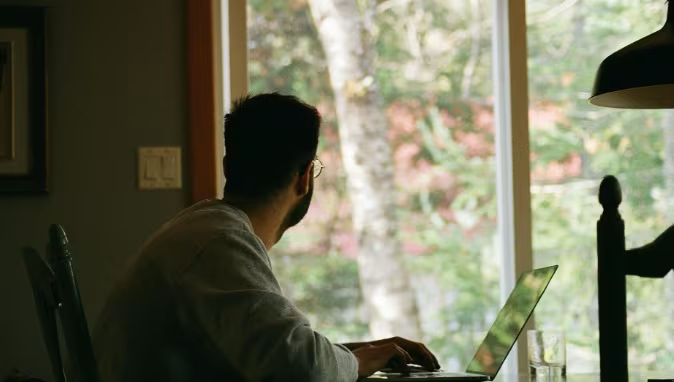
En ergonomisk laptopstander til skrivebord kan helt forandre, hvordan kroppen har det efter en lang arbejdsdag. Hvis du sidder 6–10 timer foran en skærm, kender du allerede den dumpe smerte, der sniger sig ind i nakken og skuldrene ved 15-tiden.
Her er et tal, der måske overrasker dig: cirka 45 % af dem, der bruger laptop i længere perioder, oplever gener i muskler og led, viser forskning udgivet af National Institutes of Health. Det er næsten halvdelen af os, der sidder krumbøjet, spænder og betaler prisen bagefter.
Den gode nyhed? Den rigtige laptopstander løser problemerne ved roden. Ved at hæve skærmen op i øjenhøjde og hjælpe dig til en bedre kropsholdning mindsker en god stander den fysiske belastning ved skrivebordsarbejde. Men ikke alle standere giver de samme fordele.
I denne guide finder du de 8 vigtigste funktioner, der adskiller smertelindrende laptopstandere fra forfinede hyldeknægte. Uanset om du er ved at komme dig efter RSI-symptomer eller forsøger at forebygge dem, hjælper disse kriterier dig med at vælge en stander, der rent faktisk virker.
Det vigtigste i korte træk
- En ergonomisk laptopstander til skrivebord bør kunne justeres 10–20 cm i højden, så skærmen kommer op i øjenhøjde og nakken belastes mindre.
- Hold øje med vinkler mellem 10–20 grader, så du holder en god kropsholdning, uanset om du sidder eller står.
- En solid, vakkelfri konstruktion i materialer som aluminiumslegering eller stål sikrer stabilitet under lange skriveseancer.
- Åbne rammer eller perforerede designs giver god ventilation, sænker laptoppens temperatur med 10–15°F og forlænger enhedens levetid.
- Kombiner din laptopstander med et eksternt tastatur og en mus i albuehøjde, så du får en komplet ergonomisk arbejdsplads.
- Vælg standere med værktøjsfri justering, så det er nemt at bruge den konsekvent og skifte position i løbet af dagen.
1. Justerbar højde, så du kigger lige frem
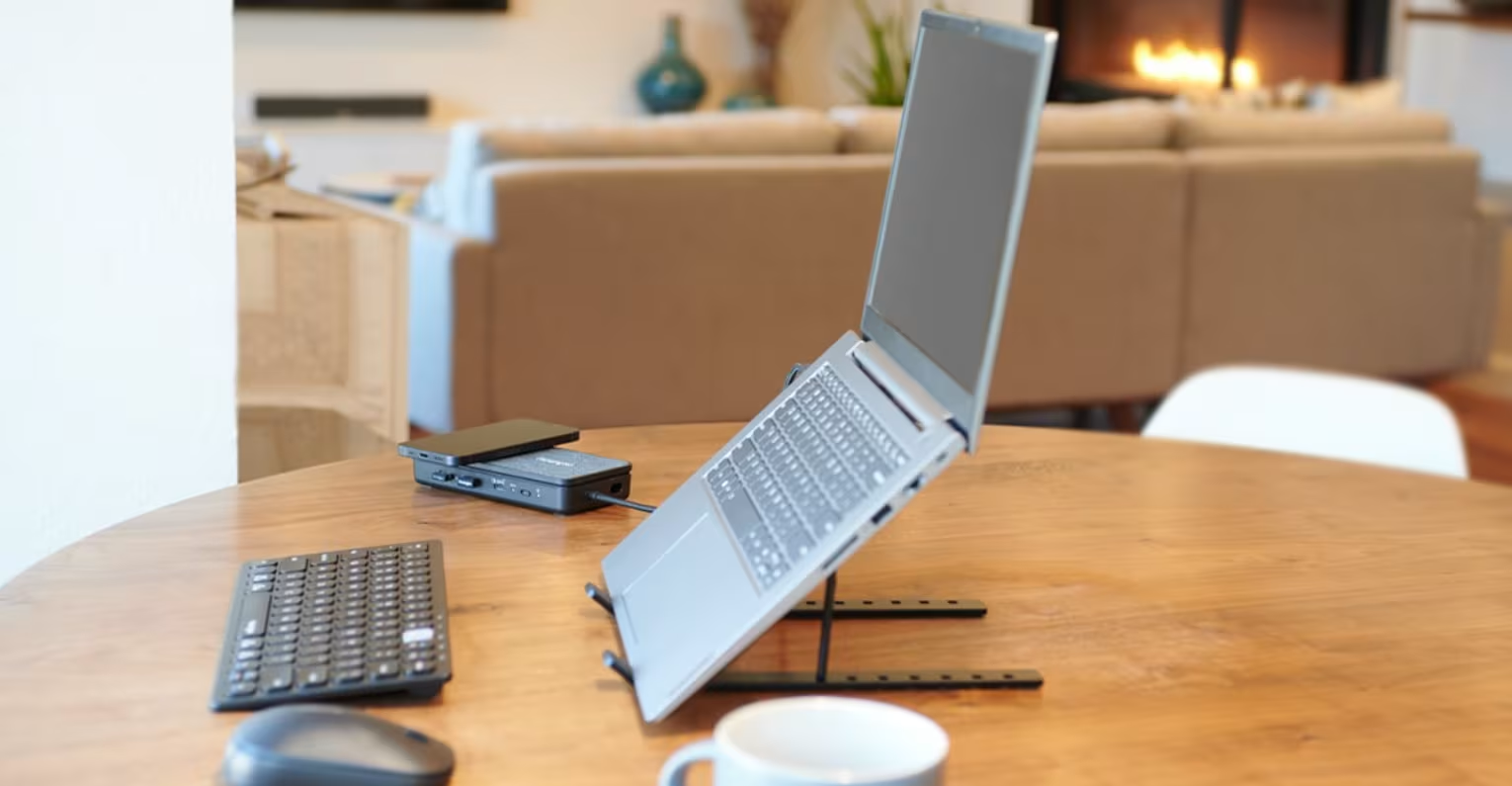
Justerbar højde er den enkeltvigtigste funktion på enhver ergonomisk laptopstander til skrivebord. Uden den bøjer du stadig nakken nedad, bare i en lidt anden vinkel.
De fleste laptopskærme sidder 10–15 cm under den optimale øjenhøjde, når de ligger fladt på skrivebordet. Det skubber hovedet frem og ned og lægger op til 27,2 kg effektiv vægt på halshvirvelsøjlen. Over måneder og år fører det til de kroniske nakkesmerter, mange hjemmearbejdere kender.
Hold øje med standere, der kan justeres mindst 10–20 cm lodret. Det dækker de fleste skrivebordshøjder og kropsformer. Nogle premium-modeller, som Contour Laptop Stand, kan justeres i præcise trin, så du kan ramme lige nøjagtig den rigtige position.
Derfor mindsker skærme i øjenhøjde nakkebelastningen
Når skærmen sidder i øjenhøjde, balancerer hovedet naturligt over rygsøjlen. Dine nakkemuskler skal ikke arbejde på overtid for at holde hovedet i en fremskudt position.
Regnestykket er ligetil: for hver centimeter hovedet flyttes frem, lægges der omkring 4,5 kg ekstra belastning på nakkemusklerne. Ved en bøjning på 45 grader (typisk når man kigger ned på en laptop) bærer nakken det samme som 22,2 kg i stedet for de normale 10–12.
Når du placerer skærmen, så den øverste tredjedel er i øjenhøjde eller lige under, holder du halshvirvelsøjlen i sin naturlige kurve. Nakkemusklerne slapper af. Skuldrene falder ned. Og smerten ved 15-tiden? Den bliver langt sjældnere.
Dagens handling: Mål afstanden fra skrivebordets overflade til din øjenhøjde, mens du sidder med god kropsholdning. Træk din laptopskærms højde fra. Det er den mindste højde, din stander skal kunne give.
2. Justerbar vinkel, der hjælper på kropsholdningen
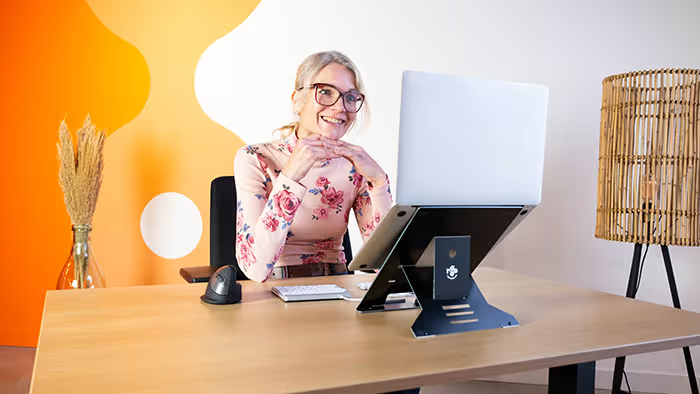
Højden alene er ikke nok. Den vinkel, skærmen hælder mod dig i, betyder lige så meget for, hvor behageligt du kigger på den.
En skærm, der hælder for langt bagud, tvinger dig til at kigge opad og belaster andre nakkemuskler. For langt frem, og du sidder krumbøjet igen. Det bedste punkt ligger mellem 10–20 graders bagudhældning for de fleste.
Gode laptopstandere har en justerbar vinkel, typisk 0–35 grader. Den fleksibilitet lader dig finindstille kighøjden ud fra:
- Din brillestyrke (progressive glas kræver ofte andre vinkler)
- Lysforholdene i rummet
- Om du sidder eller bruger et hæve-sænke-bord
- Hvad der føles bedst for dig
Ifølge Canadian Centre for Occupational Health and Safety mindsker det belastningen på muskler og led, når man skifter mellem at sidde og stå i løbet af dagen. Men hver position kræver lidt forskellige skærmvinkler. En justerbar vinkel gør skiftene mere glidende.
Dagens handling: Hvis du bruger briller, så prøv din nuværende laptopposition, mens du kigger gennem forskellige dele af glassene. Læg mærke til, om du automatisk bøjer hovedet for at se klart. En justerbar stander fjerner den kompensation.
3. Solid, vakkelfri konstruktion
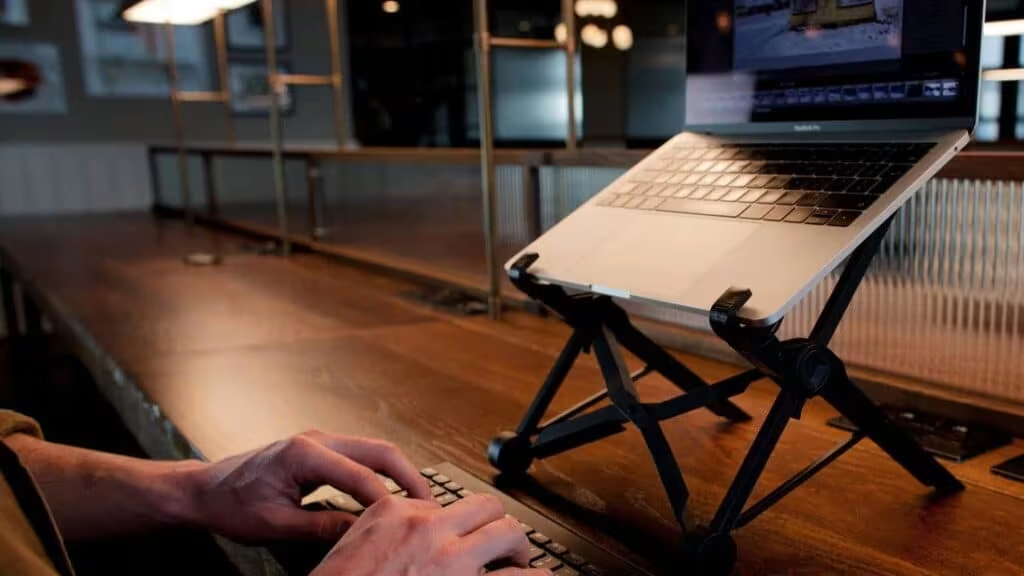
En vaklende stander ødelægger hele formålet med ergonomisk placering. Hver gang din laptop ryster, mens du skriver, anstrenger øjnene sig for at følge den bevægelige skærm. Dine hænder kompenserer. Dine skuldre spænder.
Stabiliteten handler om basens design og byggekvalitet. Brede fødder fordeler vægten bedre end smalle. Fødder af gummi eller silikone griber fat i bordpladen og dæmper vibrationer. Solide låsemekanismer holder de justerbare dele fra at glide under pres.
Test en stander ved at trykke hårdt på laptopfladen, mens den er kørt op i fuld højde. Gode modeller holder positionen uden at give sig. Billigere alternativer bøjer, vakler eller synker langsomt med tiden.
Materialer, der balancerer holdbarhed og vægt
De bedste laptopstandere bruger materialer, der giver maksimal styrke og holder vægten på et fornuftigt niveau:
- Aluminiumslegering: Let, stærk, leder varmen rigtig godt væk. Et premium-valg for professionelle.
- Stål: Tungere, men ekstremt stabilt. Godt til faste skrivebordsopstillinger.
- Plast/polycarbonat af høj kvalitet: Billigt og rimeligt holdbart. Hold øje med, om det bøjer på sigt.
- Træ/bambus: Flot at se på og god stabilitet. Mindre udbredt, men mere og mere populært.
Bæreevnen betyder også noget. Din stander bør uden problemer kunne bære mindst 1,5 gange din laptops vægt for at klare det ekstra tryk under brug. En 40 cm MacBook Pro vejer omkring 2 kg, så kig efter standere, der er godkendt til mindst 3,2–4,5 kg.
Dagens handling: Tjek din laptops vægt i specifikationerne. Læg 50 % til for at finde det mindste, din stander skal kunne bære.
4. God ventilation, der holder din laptop kølig
Varme er din laptops fjende. Når temperaturen indeni stiger, skruer processoren ned for ydelsen for at undgå skader. Maskinen bliver langsommere. Blæserne larmer mere. Og med tiden slides komponenterne hurtigere.
Flade bordplader fanger varmen under din laptop, lige dér hvor ventilationshullerne typisk sidder. Når du løfter enheden, kan luften cirkulere frit nedenunder og sænke temperaturen med 10–15°F under normale forhold.
Kig efter disse ventilationsfunktioner på en ergonomisk laptopstander:
- Åbne rammer, der frilægger hele bunden af laptoppen
- Perforerede flader med huller eller netmønstre
- Hævede kanter, der skaber luftkanaler selv på solide overflader
- Tilstrækkelig afstand (mindst 5 cm) mellem laptop og flade
Nogle standere har indbyggede blæsere, men de giver mere vægt, mere støj og kræver strøm. For de fleste fungerer passiv ventilation gennem et gennemtænkt design lige så godt.
Det handler ikke kun om ydelse. For meget varme forkorter batteriets levetid og kan få komponenter til at svigte før tid. En velventileret stander hjælper din laptop med at holde mange år længere.
Dagens handling: Før hånden ind under din laptop efter en times arbejde. Hvis du mærker tydelig varme, bør bedre luftgennemstrømning være en prioritet, når du vælger stander.
5. Kompakte og bærbare designs til hybridarbejdere

Hvis du deler tiden mellem kontor og hjem, betyder vægten noget. En kæmpe aluminiumsstander på 7 kg er måske perfekt til en fast opstilling derhjemme, men upraktisk på den daglige pendlertur.
Bærbare laptopstandere falder i to kategorier:
Foldbare standere klapper fladt sammen til transport. De bedste modeller foldes til under 5 cm i tykkelse og vejer 0,5–0,9 kg. De passer let ned i laptoptasken ved siden af din enhed.
Lette løftere ofrer lidt af justeringsmulighederne til gengæld for ekstrem mobilitet. Nogle vejer nærmest ingenting og foldes så små, at de kan ligge i en jakkelomme.
Contour Laptop Riser er et godt eksempel på den balance og giver en reel ergonomisk løftehøjde i et rejsevenligt format.
Tænk over disse faktorer, når du arbejder hybridt:
- Opsætningstid: Kan du justere og placere standeren på under 30 sekunder?
- Tasken: Passer den i din nuværende laptoptaske?
- Fleksibilitet på overflader: Virker den på ujævne overflader som cafeborde?
For hybride og fjernarbejdende professionelle er det værd at tænke videre end selve standeren og se på hele ergonomien i rummet. En velplanlagt ergonomisk opsætning af hjemmekontoret sikrer, at din laptopstander, stol og skrivebordshøjde spiller sammen og mindsker belastningen over lange arbejdsdage.
Dagens handling: Tag tid på, hvor lang tid din nuværende opstilling tager at sætte op. Hvis det er over 2 minutter, springer du sandsynligvis den rigtige ergonomiske placering over på travle dage. Vil du se, hvordan en laptopstander spiller sammen med resten af udstyret, så kig på dette eksempel på en komplet ergonomisk arbejdsplads.
6. Kabelstyring til et ryddeligt skrivebord
Kaos i kablerne giver flere problemer end bare et grimt syn. Sammenfiltrede ledninger hænger fast i armene, trækker i enhederne og giver visuel uro på arbejdspladsen. Forskning viser igen og igen, at ryddelige arbejdspladser hænger sammen med mindre stress og bedre fokus.
Laptopstandere med indbygget kabelstyring løser det usynligt. De gængse løsninger er:
- Føringskanaler langs standerens søjle eller ben
- Clips, der holder kablerne fast med jævne mellemrum
- Åbne bagsider, der gemmer kabelbundter bag den hævede flade
- Dedikerede dockingstationer, der er indbygget i premium-modeller
Pladsen under en hævet laptop giver også naturlig opbevaring til kabelruller, små hubs eller opladningstilbehør. Det frigør skrivebordsplads til de ting, du faktisk skal have inden for rækkevidde.
Ren kabelstyring bliver især vigtig, når du bruger eksternt udstyr som tastaturer, mus og skærme. Flere enheder betyder flere kabler, og en stander, der hjælper med at holde styr på dem, forhindrer, at dit skrivebord ligner et serverrum.
Dagens handling: Tæl de kabler, der er synlige på dit skrivebord lige nu. En stander med god kabelstyring bør halvere antallet af synlige kabler.
7. Kompatibilitet med eksterne tastaturer og mus

Bruger du en laptopstander uden eksternt udstyr, går du glip af halvdelen af fordelen. Når skærmen kommer op i øjenhøjde, bliver det indbyggede tastatur akavet at nå. Håndleddene bøjer i ubehagelige vinkler. Skuldrene trækkes opad.
Eksterne tastaturer og mus i albuehøjde løser problemet. Underarmene hviler parallelt med gulvet. Håndleddene holdes neutrale. Skuldrene slapper af og falder ned.
At adskille skærm og inputenheder på den måde er grundlæggende for at indrette et ergonomisk hjemmekontor rigtigt. Cleveland Clinic anbefaler at placere tastaturet, så albuerne bøjer i cirka 90 grader, med håndleddene i en neutral position.
Kombiner din stander med et ergonomisk laptopstander-setup
At skabe en komplet ergonomisk arbejdsplads betyder, at du vælger udstyr, der spiller sammen med din hævede laptop:
Tastaturer: Kig efter modeller med justerbar vinkel (negativ hældning er ofte bedre) og en behagelig tastefornemmelse. Delte tastaturer mindsker den ulnare afvigelse for nogle brugere.
Pegeenheder: Almindelige mus tvinger underarmen til at rotere, hvilket belaster senerne. Centrerede pegeenheder som rollerbars fjerner behovet for at række ud og holder hænderne foran kroppen.
Skærmarme: Tilføjer du en ekstern skærm, lader en god arm dig placere den i samme øjenhøjde som din laptop. Når højderne passer sammen, slipper du for konstant at omfokusere.
Målet er et samlet system, hvor hver del understøtter en neutral kropsholdning. Laptopstanderen er fundamentet, men fuld lindring kræver matchende udstyr og smart ergonomisk skrivebordstilbehør som dokumentholdere, håndledsstøtter og skærmforhøjere, der holder alt inden for en behagelig rækkevidde.
Dagens handling: Placer hænderne i din nuværende skriveposition. Er håndleddene lige eller bøjede? Bøjede håndled betyder, at tastaturhøjden skal justeres.
8. Nem montering og daglig justering
Indviklede opsætninger slår ergonomien ihjel. Hvis det kræver værktøj, masser af kraft eller mange trin at justere din stander, holder du før eller siden op med at gøre det. Standeren bliver pynt i stedet for funktionelt udstyr.
De bedste laptopstandere har værktøjsfri justeringsmekanismer:
- Enkeltgrebsudløsere, der låser højden op med det samme
- Friktionshængsler, der holder positionen uden låse
- Faste hak, der klikker på plads i de almindelige positioner
- Pneumatiske lifte til glidende, ubesværede skift
Daglig justering betyder noget, fordi din optimale position ændrer sig i løbet af dagen. Morgenens energi kan tale for at stå op med en højere skærm. Eftermiddagens træthed kalder på siddende arbejde i en lavere højde. Hurtige skift mellem positioner holder kroppen i bevægelse og musklerne aktive.
Monteringsoplevelsen varierer voldsomt fra producent til producent. Nogle standere er klar til brug lige ud af kassen. Andre kræver 20+ minutters montering med medfølgende beslag. Læs anmeldelser, der specifikt nævner, hvor svær opsætningen er, før du køber.
Advarsel: Standere med spinkle justeringsmekanismer svigter ofte inden for få måneder. Plastgreb knækker. Metalsamlinger løsner sig. Bruger du lidt mere på kvalitetsmekanismer, sparer du penge til erstatning og en masse frustration.
Dagens handling: Øv dig i at justere udstyret på dit nuværende skrivebord uden at kigge på det. Kan du ikke ændre det på fornemmelsen, gør du det sjældnere.
Konklusion
At vælge den rigtige ergonomiske laptopstander til skrivebord er ikke kompliceret, når du ved, hvad der betyder noget. De 8 funktioner i denne guide tager fat om de virkelige årsager til nakke- og skuldersmerter: dårlig skærmhøjde, manglende vinkelmuligheder, ustabilitet, varmeophobning og fraværet af eksternt udstyr.
Start med justerbar højde og vinkel. De to funktioner alene fjerner de fleste af de holdningskompromiser, der giver gener. Tilføj en solid konstruktion og god ventilation for pålidelighed og længere levetid på laptoppen. Tænk på mobiliteten, hvis du arbejder flere steder.
Investeringen tjener hurtigt sig selv ind. En god stander koster mindre end en enkelt fysioterapi-session. Den holder i årevis. Og hver time, du arbejder uden smerter, er en time, hvor du er mere produktiv og nærværende.
Din krop har tilpasset sig din laptops begrænsninger. Nu er det tid til, at din laptop tilpasser sig dig.
Ofte stillede spørgsmål
Hvad er den bedste højde til en laptopstander til skrivebord?
Den ideelle højde placerer skærmen, så den øverste tredjedel er i øjenhøjde eller lige under. De fleste har brug for 10–20 cm løftehøjde, da laptopskærme typisk sidder 10–15 cm under den optimale øjenhøjde, når de ligger fladt på skrivebordet, hvilket belaster nakken med tiden.
Hvordan hjælper en laptopstander med at mindske nakke- og skuldersmerter?
En ergonomisk laptopstander hæver skærmen op i øjenhøjde, så hovedet kan balancere naturligt over rygsøjlen. Det fjerner den fremskudte hovedstilling, der kan lægge op til 27,2 kg effektiv belastning på halshvirvelsøjlen, og mindsker dermed de nakke- og skuldersmerter, der er så almindelige blandt laptopbrugere.
Forbedrer laptopstandere laptoppens ydelse og levetid?
Ja, når du løfter din laptop, kommer der bedre luftgennemstrømning under enheden, og temperaturen indeni falder med 10–15°F. Det forhindrer, at processoren skruer ned for ydelsen, holder blæserne mere stille og beskytter komponenterne mod varmeskader—så din laptop holder ydelsen og varer mange år længere.
Hvilke funktioner skal jeg kigge efter i en bærbar laptopstander til hybridarbejde?
Kig efter foldbare standere, der klapper sammen til under 5 cm i tykkelse og vejer 0,5–0,9 kg. Vigtige overvejelser er en opsætningstid på under 30 sekunder, at den passer i din laptoptaske, og stabilitet på forskellige overflader som cafeborde eller delte kontorskriveborde.
Hvorfor skal jeg bruge et eksternt tastatur sammen med min laptopstander?
Når din laptopskærm kommer op i øjenhøjde, bliver det indbyggede tastatur akavet at nå. Et eksternt tastatur i albuehøjde holder underarmene parallelt med gulvet og håndleddene neutrale, så du undgår belastning og får en komplet ergonomisk opstilling.
Er en ergonomisk laptopstander pengene værd?
Helt sikkert. Forskning viser, at cirka 45 % af laptopbrugere oplever gener i muskler og led ved langvarig brug. En god ergonomisk laptopstander koster mindre end en enkelt fysioterapi-session og forbedrer samtidig kropsholdningen, mindsker smerter og giver mere produktivitet i årevis.