Sådan skaber du den perfekte ergonomiske skrivebordsopsætning – en trinvis guide til smertefrie arbejdsdage

Din ergonomiske skrivebordsopsætning kan være forskellen på, om du trives på jobbet eller tæller minutterne, til du endelig kan strække dine ømme skuldre. Hvis du sidder 6+ timer ved computeren hver dag, har du sikkert mærket det: den snigende spænding i nakken, den dumpe banken i håndleddene, den stive lænd, der følger dig med hjem.
Men der er godt nyt. Det meste af det ubehag er ikke uundgåeligt. Det kan løses. Med de rigtige justeringer af din stol, skærm, tastatur og mus kan du skabe en arbejdsplads, der støtter din krop i stedet for at arbejde imod den.
Denne guide tager dig gennem syv konkrete trin til at bygge en ergonomisk opsætning, der mindsker belastning, forebygger gentagne belastningsskader og hjælper dig med at arbejde behageligt mange år frem. Ingen luftige råd her. Du får konkrete mål, vinkler og handlingsrettede ændringer, du kan lave allerede i dag.
Det vigtigste i korte træk
- En god ergonomisk skrivebordsopsætning forebygger muskel og skeletbesvær, der koster medarbejdere gennemsnitligt 23 produktive dage om året.
- Placér din skærm i armslængde med toppen af skærmen i øjenhøjde eller en anelse under, så du holder nakken i en neutral stilling.
- Indstil din stol til 90-90-90 stilling, hvor hofter, knæ og albuer alle danner cirka 90 graders vinkler, mens du arbejder.
- Hold tastatur og mus inden for 20–30 cm fra din hvilende håndstilling, så du slipper for konstant at række ud og belaste skuldrene.
- Skift til en ergonomisk mus eller et delt tastatur, der fremmer en neutral håndledsstilling og forebygger gentagne belastningsskader.
- Hold mikropauser hvert 20.–30. minut, og skift mellem at sidde og stå for at modvirke belastningen fra en stillesiddende stilling.
Hvorfor din skrivebordsopsætning betyder mere, end du tror
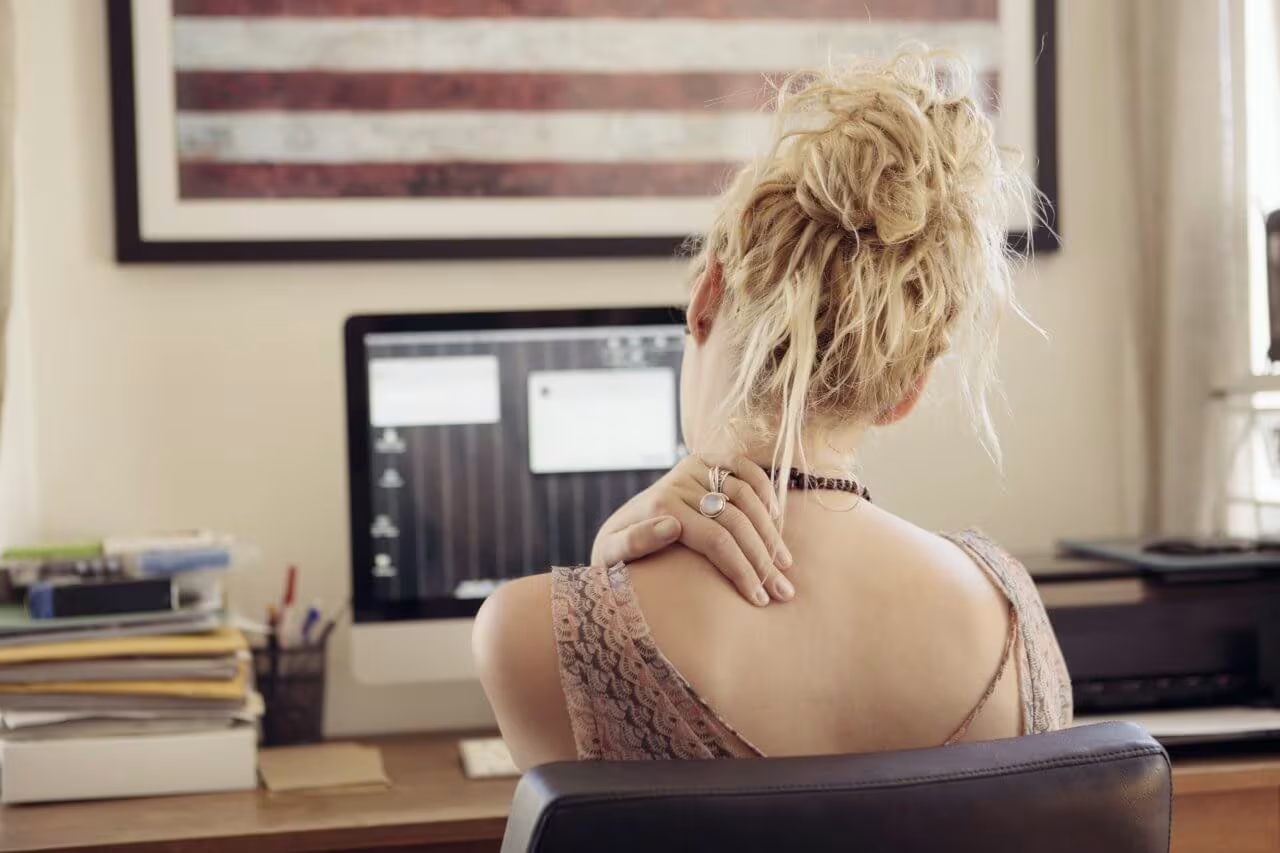
Du tænker måske, at lidt ondt i håndleddet eller en stiv nakke bare hører med til kontorarbejde. Det gør det ikke. De små signaler udvikler sig ofte til kroniske tilstande, der kan sætte din karriere på pause.
En dårligt indrettet arbejdsplads tvinger din krop ind i uhensigtsmæssige stillinger. Du læner dig frem for at se skærmen. Du rækker for langt efter musen. Skuldrene kryber op mod ørerne. Over uger og måneder hober de små belastninger sig op.
Den reelle pris for en arbejdsplads uden ergonomi
Ifølge Bureau of Labour Statistics står muskel og skeletbesvær for næsten 30 % af alle tilfælde af arbejdsskader og sygdom, der kræver fravær fra arbejdet. For vidensmedarbejdere er de hyppigste syndere:
- Karpaltunnelsyndrom fra vedvarende bøjede håndled
- Tennisalbue (lateral epikondylitis) fra gentaget brug af musen
- Nakkebelastning fra en fremadbøjet hovedstilling
- Lændesmerter fra at sidde uden støtte
Det er ikke små gener. En undersøgelse fra 2023 viste, at medarbejdere med ubehandlet RSI mister gennemsnitligt 23 produktive arbejdsdage om året. Det er næsten en hel måned med nedsat ydeevne.
Ud over produktiviteten kommer den økonomiske regning. Fysioterapi, ergonomiske konsultationer og lægebesøg løber op. Mange professionelle bruger 90.000–130.000 kr. på at behandle tilstande, som en korrekt opsætning kunne have forebygget.
At forstå ergonomi på arbejdspladsen er ikke valgfrit, hvis du lever af at bruge en computer. Det er nødvendig beskyttelse af dit vigtigste professionelle aktiv: din krop.
Handlingstrin: Før du ændrer noget, så tag et billede af din nuværende opsætning fra siden. Det skal du bruge til at finde problemområderne, efterhånden som vi går hver justering igennem.
Trin 1: Placér din skærm i den rigtige højde og afstand

Skærmens placering påvirker nakke, skuldre og øjne mere end nogen anden enkelt faktor. Gør du det forkert, belaster du musklerne hele dagen uden at opdage det.
Målet: en neutral nakkestilling. Hovedet skal balancere naturligt over rygsøjlen, ikke vippe op eller strække sig frem.
Sådan finder du din optimale synsvinkel
Placér din skærm lige foran dig, ikke ude til siden. Toppen af skærmen skal sidde i øjenhøjde eller en anelse under. Det giver et naturligt blik 20–30 grader nedad mod midten af skærmen.
Afstanden betyder også noget. Placér din skærm i armslængde, cirka 50–100 cm fra øjnene. Hvis du kniber øjnene sammen eller læner dig frem for at læse, så ryk den tættere på. Hvis teksten føles overvældende, så skub den længere væk.
Her er en hurtig højdeoversigt baseret på din egen højde:
Din højdeIdeel skrivebordshøjdeSkærmafstand150 cm–165 cm65–70 cm50–60 cm165 cm–175 cm70–75 cm60–70 cm180 cm–190 cm75–80 cm65–80 cm
Hvis din skærm ikke når op i den rigtige højde, løser en skærmarm eller en simpel forhøjer det med det samme.
Placering af én skærm kontra to skærme
Med én skærm placerer du den lige foran tastaturet. Med to skærme finder du din primære skærm og placerer den i midten. Vinkl din sekundære skærm 15–20 grader indad.
En typisk fejl: at placere to skærme helt symmetrisk, når du bruger den ene 80 % af tiden. Det tvinger dig til konstant at dreje nakken. Placér i stedet din mest brugte skærm lige foran dig.
Cornell Universitys ergonomiske retningslinjer anbefaler, at du tjekker din skærmplacering ugentligt, da der sker små forskydninger over tid.
Handlingstrin: Sæt dig ved skrivebordet, luk øjnene, og slap af i hovedet i en neutral stilling. Åbn øjnene. Hvor lander dit blik naturligt? Det sted bør ramme den øverste tredjedel af din skærm.
Trin 2: Indstil din stol til god støtte i siddestillingen
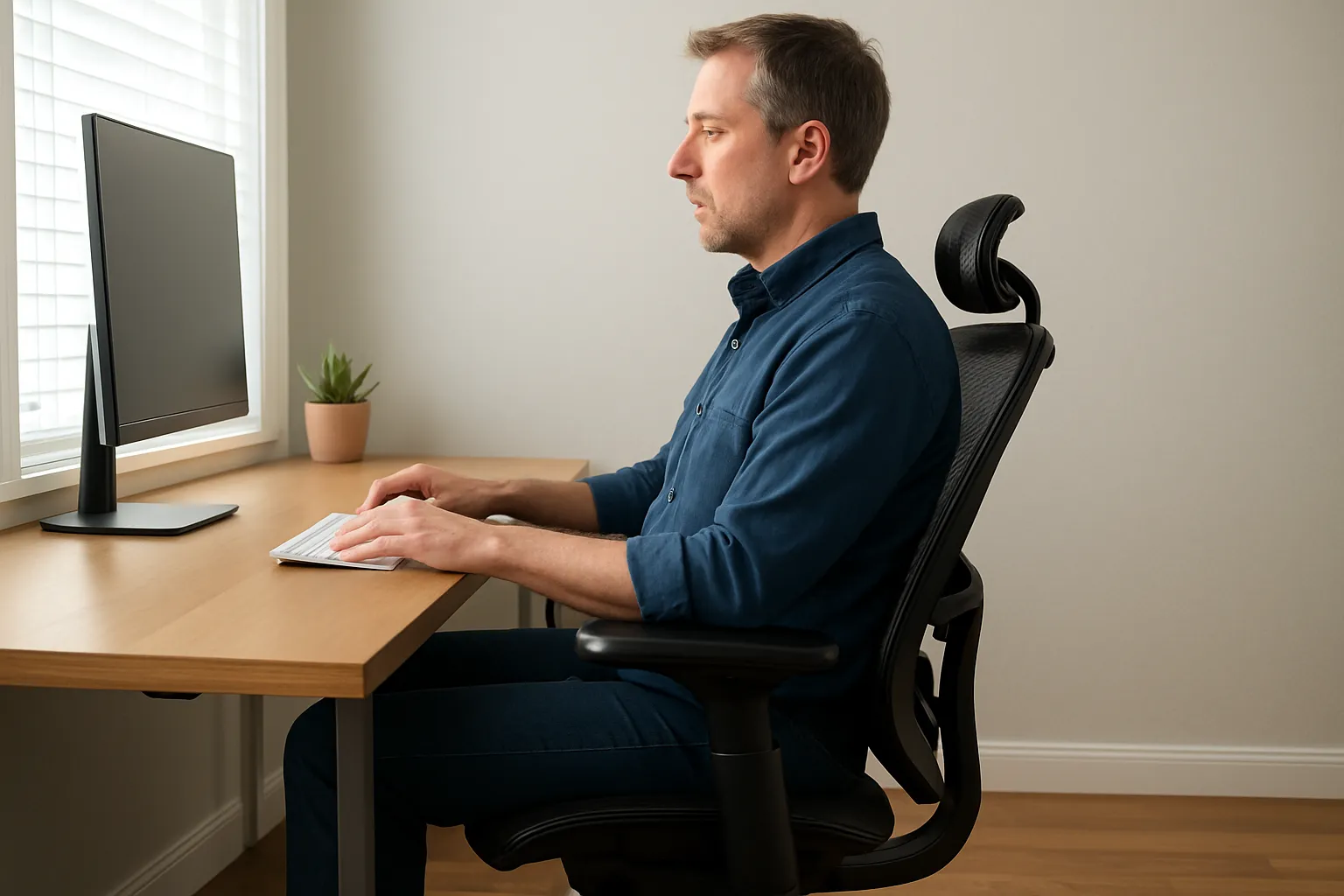
Din stol er fundamentet i din ergonomiske opsætning. Selv en stol til 90.000 kr. bliver et problem, hvis den er forkert indstillet. Og en stol i mellemklassen kan fungere fantastisk, når den er finjusteret rigtigt.
Målet: 90-90-90 stilling. Dine hofter, knæ og albuer skal alle danne cirka 90 graders vinkler, når du sidder og arbejder.
Justering af sædehøjde og sædedybde
Start med sædehøjden. Dine fødder skal hvile fladt på gulvet med lårene parallelt med gulvet. Hvis dit skrivebord er for højt til det, bliver en fodstøtte nødvendig.
Sædedybden bliver ofte overset. Når du sidder helt tilbage, skal der være 2–5 cm luft mellem forkanten af sædet og bagsiden af dine knæ. For dyb, og sædet skærer ind i benene. For lav, og lårene mangler støtte.
Finjustering af lændestøtte og armlæn
Lændestøtten bevarer rygsøjlens naturlige krumning. Placér lændepuden (eller et sammenrullet håndklæde, hvis din stol mangler en) i svajet af ryggen, omtrent i bæltehøjde. Du skal ikke føle, at du kæmper for at sidde lige.
Armlæn fortjener mere opmærksomhed, end de fleste giver dem. Indstil dem, så skuldrene forbliver afslappede, mens albuerne hviler i 90 grader. For højt, og skuldrene trækker sig op. For lavt, og du læner dig til siden.
Begge armlæn skal sidde i samme højde som din skrivebordsoverflade. Det skaber et sammenhængende støtteplan for dine arme.
Forskere ved National Institute for Occupational Safety and Health anbefaler, at du bruger deres tjekliste til arbejdspladsen til at kontrollere indstillingerne på din stol.
Handlingstrin: Sænk din stol, til fødderne er flade. Hæv den så lidt ad gangen, til lårene er parallelle med gulvet. Markér denne position med tape på stolens cylinder.
Trin 3: Indret din skrivebordsflade, så du rækker og belaster mindre
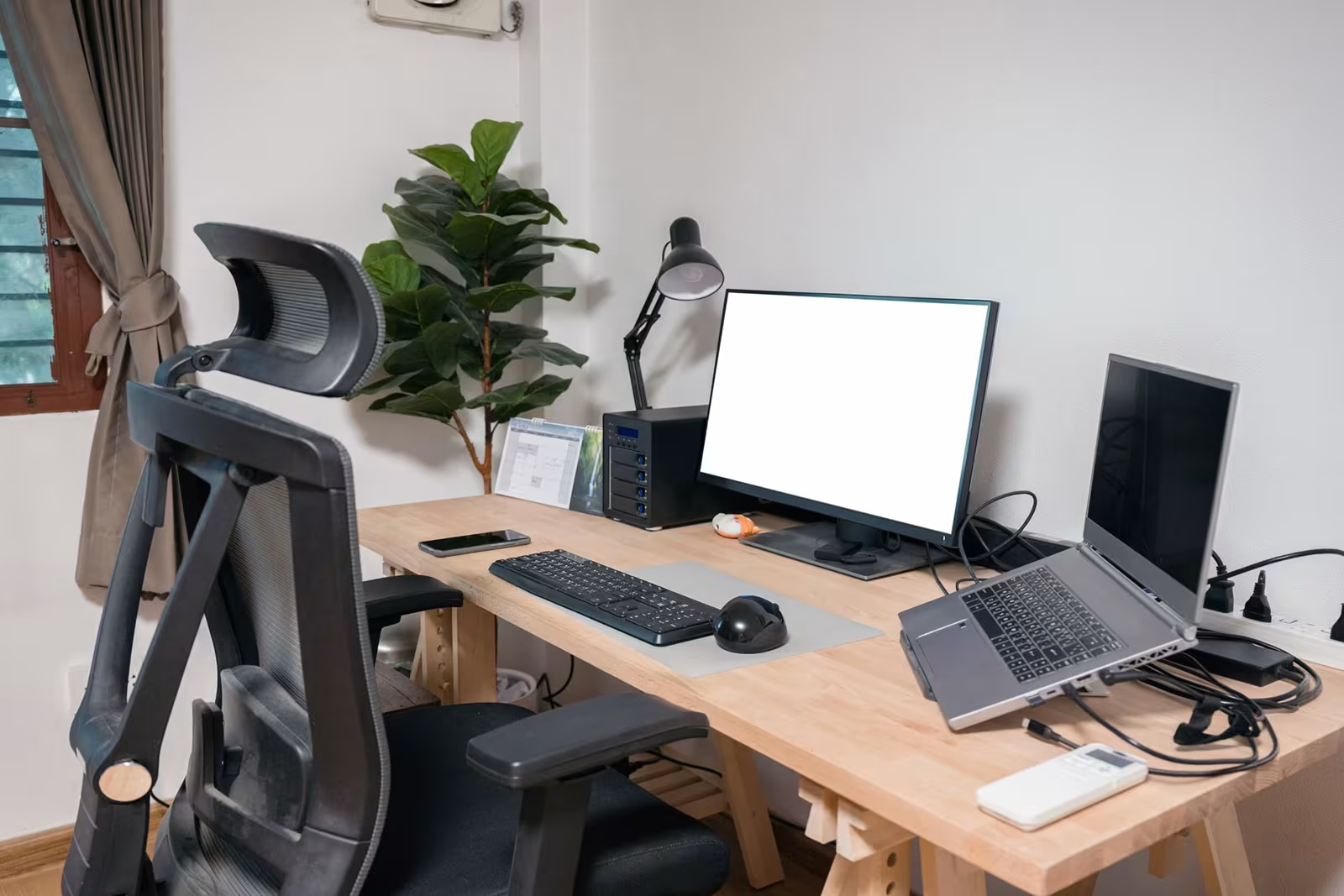
Selv med en perfekt stol og skærmplacering tvinger et rodet eller dårligt indrettet skrivebord dig til at række akavet ud hele dagen. Hver gang du strækker dig efter musen eller læner dig for at gribe et dokument, belaster du skuldre og rygsøjle.
Den ergonomiske arbejdszone forklaret
Tænk på dit skrivebord som tre koncentriske zoner:
Primær zone (umiddelbar rækkevidde): Ting, du bruger hele tiden, hører til inden for 20–30 cm fra din hvilende håndstilling. Det gælder mus, tastatur og alle redskaber, du rører hver time. Brug vores tjekliste til ergonomisk indretning af arbejdspladsen til at gennemgå din skrivebordsindretning zone for zone, så intet bliver glemt.
Sekundær zone (udvidet rækkevidde): Ting, du bruger flere gange dagligt, men ikke hele tiden. Telefon, notesblok, kaffekrus. Hold dem inden for armslængde, uden at du behøver at læne dig.
Referencezone (lejlighedsvis rækkevidde): Dokumenter, bøger eller ting, du bruger en gang imellem. De kan stå ved kanten af skrivebordet eller i et skab i nærheden.
Dit tastatur og din mus skal blive i den primære zone, placeret så albuerne forbliver tæt på kroppen. Selv 10–15 cm fremad belaster skuldermusklerne betydeligt over en 8 timers arbejdsdag.
Benplads betyder også noget. Skab fri plads under skrivebordet, så du kan skifte stilling, strække benene og undgå at støde knæene. En arbejdspladsundersøgelse fra 2019 viste, at begrænset benplads øgede lændesmerter med 34 %.
Pas på hårde skrivebordskanter, der presser mod underarmene. Polstr dem med en kantpude, eller brug en håndledsstøtte, så overgangen bliver blødere.
Handlingstrin: Ryd alt af dit skrivebord undtagen tastatur og mus. Byg din arbejdsplads op igen zone for zone, og placér kun ting, der virkelig skal være der.
Trin 4: Vælg en ergonomisk mus, der passer til dine behov
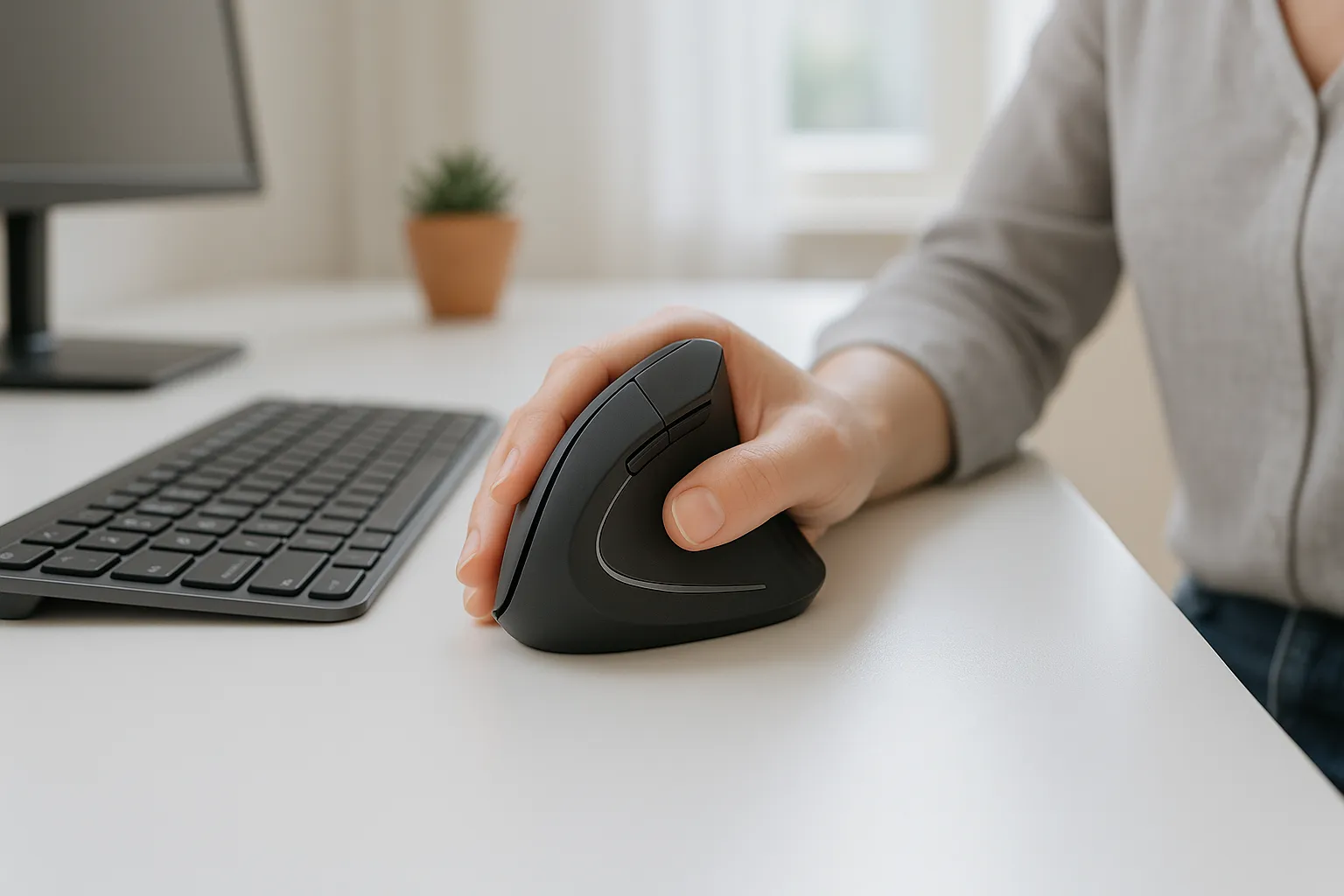
Hvis du nogensinde har mærket den dumpe smerte i underarmen efter en lang arbejdsdag, er din mus sandsynligvis synderen. En almindelig mus tvinger din underarm ind i en proneret stilling (håndfladen nedad), der belaster sener og muskler på ydersiden af armen.
En ergonomisk mus løser det ved at fremme en neutral stilling af håndled og underarm, hvilket betyder mindre indadrotation og mindre tryk på følsomme strukturer.
Lodrette mus kontra centrerede pegeredskaber
Lodrette mus drejer dit greb til en håndtryksstilling og reducerer pronationen af underarmen med 60–90 grader. De virker for mange brugere, men kræver stadig, at armen bevæger sig fra side til side.
Centrerede pegeredskaber som Contour RollerMouse placeres foran tastaturet og holder begge hænder inden for skuldrenes naturlige bredde. Det fjerner helt behovet for at række ud.
Hvad er bedst? Det afhænger af dine symptomer:
- Smerter i håndleddet eller tegn på karpaltunnelsyndrom → en lodret mus kan hjælpe
- Belastning i skuldre, nakke eller øvre ryg → et centreret redskab giver ofte større lindring
- Generel forebyggelse → begge typer er bedre end en almindelig mus
Hvorfor justerbarhed betyder noget for komforten på lang sigt

Her er, hvad de fleste opdager, efter de har købt deres første ergonomiske mus: én fast vinkel passer ikke til alle. Din ideelle håndledsstilling er måske 45 grader. En andens er måske 70 grader.
Contour Designs Unimouse tilbyder justerbare vinkler fra 35° til 70°, hvilket betyder, at du kan finjustere, til du finder netop din stilling. Den tilpasning er forskellen mellem "bedre" og "rigtig behagelig". Som vi forklarer i vores artikel om lodret mus og produktivitet, kan den rigtige museopsætning mindske belastningen markant og forbedre effektiviteten.
Kig efter disse egenskaber i enhver ergonomisk mus:
- Let klikkraft (mindsker belastningen af fingrene)
- Passende størrelse til din hånd
- Programmerbare knapper (mindsker gentagne rækkebevægelser)
- Samme niveau som tastaturet
Handlingstrin: Mål din hånd fra håndledsfolden til spidsen af langfingeren. Sammenlign det med producentens størrelsesguide, før du køber en ergonomisk mus.
Trin 5: Skift til et ergonomisk tastaturlayout
Tastaturets placering og udformning påvirker dine håndled, underarme og skuldre. Et almindeligt fladt tastatur tvinger håndleddet til at bøje opad og afvige mod lillefingeren (ulnar deviation), hvilket over tid klemmer karpaltunnelen sammen.
Placér dit tastatur lige foran dig, centreret med skærmen. Dine håndled skal svæve i en neutral stilling, ikke bøjet op, ned eller til siden. Hvis din skrivebordshøjde gør det svært, lader en ergonomisk tastaturforhøjer dig justere tastaturhøjden uafhængigt og ramme præcis den vinkel, dine håndled har brug for.
Delte, hævede og flade tastaturmodeller
Delte tastaturer deles i to halvdele, så du kan placere hver del i skulderbredde. Det åbner brystet og mindsker indadrotationen af skuldrene.
Hævede tastaturer vinkler opad på midten og mindsker pronationen af underarmen. Nogle brugere kombinerer det med et delt design for at få mest muligt ud af det.
Flade tastaturer sidder tættere på skrivebordet og mindsker den grad, dit håndled skal bøjes opad for at skrive. Hvis du ikke kan bruge en tastaturbakke med negativ hældning, er flade modeller det næstbedste valg.
NIH's ergonomiske selvevalueringstjekliste anbefaler, at du holder dit tastatur i albuehøjde eller en anelse under.
Mange professionelle oplever, at en håndfladestøtte (ikke en håndledsstøtte) hjælper med at holde en neutral stilling i pauserne mellem at skrive. Hvil på ballen af håndfladen, ikke på håndleddet.
Handlingstrin: Skriv et afsnit, mens du holder øje med dine håndled. Hvis de bøjer opad eller udad, skal tastaturets højde eller udformning justeres.
Trin 6: Finjustér belysningen og mindsk belastningen af øjnene
Trætte øjne melder sig ikke dramatisk. Det bygger sig langsomt op: tørre øjne, hovedpine, sløret syn sidst på dagen. Dårlig belysning er som regel årsagen.
Fjenden er genskin. Loftslamper, der spejler sig i din skærm, sollys, der falder ind over skærmen, eller for lidt rumlys tvinger alle dine øjne til at arbejde hårdere.
Placér din skærm vinkelret på vinduer, ikke direkte mod dem. Hvis du ikke kan undgå genskin fra vinduer, hjælper persienner eller et antirefleksfilter betydeligt.
Til rumbelysning skal du sigte efter indirekte, blødt lys. Arbejdslamper skal lyse op på dine dokumenter uden at kaste lys på skærmen. Det ideelle forhold er 3:1 mellem skærmens lysstyrke og rummets lys.
Cornells tjekliste til arbejdspladsergonomi giver detaljerede anbefalinger om belysning, som du kan følge på enhver arbejdsplads.
Indstil din skærms lysstyrke, så den passer til omgivelserne. En skærm, der er for lys i et mørkt rum, belaster lige så meget som en, der er for mørk i et lyst rum.
Handlingstrin: Sluk for din skærm. Hvis du ser tydelige spejlinger af lamper eller vinduer, så flyt enten skærmen eller lyskilden.
Trin 7: Byg bevægelse ind i din arbejdsdag

Selv den perfekte ergonomiske skrivebordsopsætning har én begrænsning: din krop er ikke skabt til at holde en stilling i 8 timer i træk. En stillesiddende stilling skaber stadig belastning, uanset hvor ideel den er.
Løsningen er ikke kun hæve sænkeborde (selvom de hjælper). Det er regelmæssig bevægelse gennem hele dagen. Vi har lavet en liste over øvelser til dig, som du kan følge i pauserne.
Mikropauser, udstrækning og skift mellem at sidde og stå
Mikropauser er pauser på 20–30 sekunder hvert 20.–30. minut. Rejs dig op. Ryst hænderne løs. Kig på noget cirka 6 meter væk. De korte afbrydelser forebygger den ophobede belastning, der fører til skader.
Strækøvelser behøver ikke være avancerede. Tre bevægelser gør en stor forskel:
- Hagetræk (10 gentagelser, hold 5 sekunder hver gang)
- Bryststræk i en dørkarm (30 sekunder pr. side)
- Stræk af håndledets bøje og strækkemuskler (30 sekunder i hver retning)
Skift mellem at sidde og stå virker bedst, når du veksler hvert 30.–60. minut. Når du står, skal du holde den samme skærmhøjde i øjenhøjde. Brug en ergonomisk gulvmåtte for at mindske trykket på fødderne.
Handlingstrin: Sæt en timer på 25 minutter. Når den ringer, så stå op i 2 minutter, før du nulstiller den. Den enkle vane slår alt dyrt udstyr, når det gælder om at forebygge belastning.
Typiske ergonomiske fejl, du skal undgå
Selv velmente opsætninger har ofte skjulte problemer. Hold øje med disse hyppige fejl:
Dinglende fødder. Hvis din stol er for høj til, at fødderne kan hvile fladt, samler blodet sig i benene, og bækkenet vipper fremad. Brug en fodstøtte i stedet for at gå på kompromis med skrivebordshøjden.
At række efter musen. Din mus skal stå lige ved siden af tastaturet, ikke 15 cm væk på en separat flade. Hver centimeter, du rækker, lægger mere belastning på skuldrene.
For høj skærm. At sætte en skærm på en høj fod eller en stak bøger placerer den ofte over øjenhøjde. Det tvinger dig til at holde hagen oppe og belaster nakkens strækkemuskler.
Hårde skrivebordskanter. At hvile underarmene mod en upolstret skrivebordskant klemmer nerver og blodkar sammen. Albuekanalsyndrom (nerven i "musearmen") er særligt følsom over for det tryk.
At ignorere symptomer. Prikken, følelsesløshed eller vedvarende ømhed hører ikke med til kontorarbejde. Det er advarselssignaler, der fortjener opmærksomhed, før de bliver til skader.
At lære om effekten af en ergonomisk korrekt arbejdsplads kan hjælpe dig med at forstå, hvordan en korrekt opsætning faktisk føles.
Handlingstrin: Bed en kollega om at tage et billede af dig, mens du arbejder, både fra siden og bagfra. Problemområder er ofte tydelige på billeder, men usynlige, når du er fokuseret på skærmen.
Dine næste skridt mod en smertefri arbejdsplads
Nu har du viden til at bygge en ideel ergonomisk skrivebordsopsætning. Spørgsmålet er, om du handler på det.
Start med én justering i dag. Bare én. Placér din skærm rigtigt, eller juster din stolhøjde, eller ryd op på dit skrivebord. Små ændringer hober sig op til mærkbar lindring.
Hvis du allerede har smerter, så prioritér dit pegeredskab. For mange professionelle giver et skift til en RollerMouse den hurtigste mærkbare forbedring — den fjerner helt rækkebevægelsen til siden og holder begge hænder centreret foran kroppen.
Husk: ergonomi er ikke et engangsprojekt. Din krop ændrer sig, dine opgaver ændrer sig, og din opsætning bør udvikle sig med dem. Gennemgå disse justeringer hvert kvartal for at sikre, at alt stadig fungerer for dig.
Din karriere afhænger af din evne til at arbejde behageligt i årtier. De 30 minutter, du investerer i en korrekt opsætning i dag, beskytter tusindvis af produktive timer fremover.
Ofte stillede spørgsmål
Hvad er den ideelle ergonomiske skrivebordsopsætning til computerarbejde?
En ideel ergonomisk skrivebordsopsætning tilpasser din stol, dit skrivebord, din skærm, dit tastatur og din mus, så du holder 90 graders vinkler i hofter, knæ og albuer. Dine fødder skal hvile fladt på gulvet, toppen af skærmen skal sidde i øjenhøjde, og dine håndled skal forblive neutrale for at mindske belastningen af ryg, nakke og øjne.
Hvor høj skal min skærm være for korrekt ergonomi?
Placér din skærm, så toppen af skærmen sidder i øjenhøjde eller en anelse under, hvilket giver et naturligt blik 20–30 grader nedad mod midten af skærmen. Sæt den i armslængde (50–100 cm) lige foran dig. For brugere på 165 cm–175 cm er den optimale skærmafstand typisk 60–70 cm.
Hvorfor betyder en ergonomisk skrivebordsopsætning noget for helbredet på lang sigt?
Dårlig skrivebordsergonomi tvinger kroppen ind i uhensigtsmæssige stillinger som at synke sammen og skubbe hovedet frem, hvilket fører til rygsmerter, nakkebelastning, karpaltunnelsyndrom og spændinger i skuldrene. Medarbejdere med ubehandlede gentagne belastningsskader mister gennemsnitligt 23 produktive arbejdsdage om året, og behandlingen koster ofte 90.000–130.000 kr.
Hvor ofte skal jeg holde pauser, når jeg arbejder ved et skrivebord?
Hold mikropauser på 20–30 sekunder hvert 20.–30. minut, hvor du rejser dig, strækker ud og hviler øjnene. Bruger du et hæve sænkebord, så veksl stilling hvert 30.–60. minut. De korte bevægelsespauser forebygger ophobet belastning og mindsker risikoen for skader mere effektivt end nogen enkelt del af ergonomisk udstyr.
Hvilken type ergonomisk mus er bedst mod smerter i håndleddet?
Lodrette mus er ofte effektive mod smerter i håndleddet og tegn på karpaltunnelsyndrom, fordi de drejer dit greb til en håndtryksstilling og reducerer pronationen af underarmen med 60–90 grader. Kig efter justerbare modeller med let klikkraft, der passer til din håndstørrelse og sidder i samme niveau som dit tastatur.
Hvordan indstiller jeg højden på min kontorstol korrekt?
Indstil din stol, så fødderne hviler fladt på gulvet med lårene parallelt med gulvet og knæene bøjet i 90 grader. Lad der være 2–5 cm mellem sædets forkant og bagsiden af dine knæ. Indstil armlænene, så skuldrene forbliver afslappede, mens albuerne hviler i 90 grader, i niveau med din skrivebordsoverflade.