Ergonomischer Arbeitsplatz: So schaffst du einen Schreibtisch, der deinen Körper unterstützt

Ein wirklich ergonomischer Arbeitsplatz entsteht nicht durch die teuerste Ausstattung. Es geht darum, deinen Körper so zu positionieren, dass du mehr als 8 Stunden arbeiten kannst, ohne dass sich Schmerzen in Handgelenke, Schultern oder Nacken schleichen.
Hier die unbequeme Wahrheit: Jeder dritte Mensch am Computer entwickelt im Lauf seiner Karriere irgendwann eine Belastungsverletzung. Viele dieser Verletzungen beginnen mit kleinen Beschwerden, die sich leicht ignorieren lassen. Ein steifer Nacken nach dem Mittagessen. Kribbelnde Finger um 16 Uhr. Schulterverspannungen, die am Sonntagabend immer noch da sind.
Wenn du das liest, spürst du wahrscheinlich schon, dass mit deiner aktuellen Einrichtung etwas nicht stimmt. Vielleicht hast du eine Handgelenkauflage probiert oder bist auf eine vertikale Maus umgestiegen. Vielleicht war die Erleichterung nur vorübergehend, oder sie kam nie.
Dieser Guide geht jeden Bestandteil eines wirklich ergonomischen Arbeitsplatzes durch. Keine allgemeinen Ratschläge, sondern präzise Maße, Tipps zur Positionierung und Empfehlungen für Ausstattung, die darauf beruhen, wie der menschliche Körper am Schreibtisch tatsächlich funktioniert. Am Ende weißt du genau, was du einstellen, was du ergänzen und was du sein lassen solltest.
Das Wichtigste auf einen Blick
- Ein ergonomischer Arbeitsplatz setzt auf eine neutrale Körperhaltung: Gelenke in natürlichen Winkeln, entspannte Muskeln und gleichmäßig verteiltes Gewicht, um Belastungsverletzungen vorzubeugen.
- Stell deinen Stuhl so ein, dass die Füße flach auf dem Boden stehen, die Oberschenkel parallel zum Boden liegen und die Rückenlehne in 100–110 Grad geneigt ist, um den Druck auf die Bandscheiben um bis zu 50 % zu senken.
- Positioniere deinen Monitor auf Armlänge (50–65 cm), die Oberkante auf Augenhöhe oder leicht darunter, um Nackenbelastung und eine vorgeschobene Kopfhaltung zu vermeiden.
- Ersetze klassische Mäuse durch ergonomische Alternativen wie vertikale Mäuse oder zentrierte Geräte (etwa die RollerMouse), um die Pronation des Handgelenks und Schulterverspannungen durch Greifbewegungen zu verringern.
- Mach jede Stunde Bewegungspausen: Aufstehen, dehnen oder 2–3 Minuten gehen beugt mehr Verletzungen vor als jede einzelne Anschaffung.
- Bau deinen ergonomischen Arbeitsplatz Schritt für Schritt auf: Geh zuerst deine größte Beschwerde an und verfeinere dann mit der Zeit jeden Kontaktpunkt zwischen deinem Körper und deinem Arbeitsplatz.
Warum deine Einrichtung wichtiger ist, als du denkst
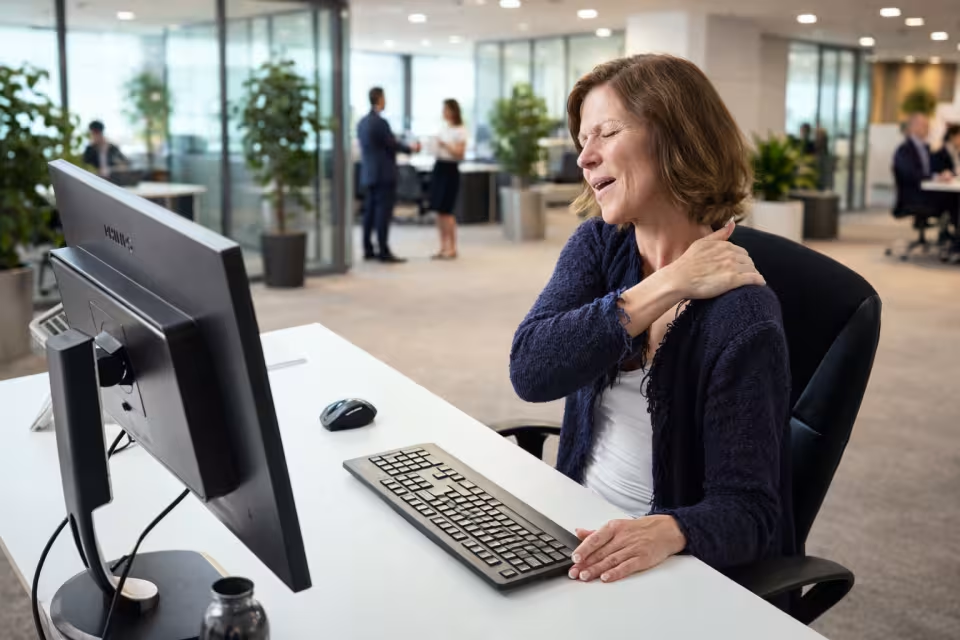
Deine Einrichtung wirkt sich direkt auf deine Muskel- und Skelettgesundheit, deine geistige Leistung und die Langlebigkeit deiner Karriere aus. Das ist keine Übertreibung.
Laut der Cleveland Clinic führen mehrere Stunden täglich an einem schlecht eingerichteten Schreibtisch zu vorhersehbaren Schmerzmustern. Der Schaden summiert sich über Monate und Jahre. Was als gelegentliches Unwohlsein beginnt, wird zu chronischer Entzündung, Nervenkompression oder einer Sehnenentzündung.
Auch die finanziellen Kosten sind real. Menschen mit RSI-bedingten Beschwerden fehlen im Schnitt 23 Tage pro Jahr. Manche verlieren die Fähigkeit, zu tippen oder eine Maus zu bedienen, völlig und müssen den Beruf wechseln.
Aber das übersehen die meisten: Bei Ergonomie geht es nicht nur darum, Verletzungen vorzubeugen. Ein gut eingerichteter Arbeitsplatz verbessert auch Konzentration und Leistung. Wenn dein Körper nicht gegen unbequeme Winkel und Dauerspannung ankämpft, hat dein Gehirn mehr Energie für die eigentliche Arbeit.
Das Ziel ist nicht Perfektion. Es geht darum, eine Einrichtung zu schaffen, in der dein Körper den ganzen Tag neutrale, entspannte Haltungen halten kann. Neutral bedeutet:
- Gelenke in natürlichen Winkeln (kein extremes Beugen oder Drehen)
- Entspannte Muskeln (nicht ständig angespannt, um die Haltung zu halten)
- Gleichmäßig verteiltes Gewicht (keine Druckpunkte)
Jeder Abschnitt unten greift ein Teil dieses Puzzles auf. Beginne mit dem, was dich am meisten stört, arbeite dich aber nach und nach durch alle Punkte. Ein richtig ergonomischer Arbeitsplatz verlangt Aufmerksamkeit für jeden Kontaktpunkt zwischen deinem Körper und deinem Arbeitsplatz.
Beginne mit deinem Stuhl und deiner Sitzhaltung

Dein Stuhl ist dein Fundament. Stimmt der nicht, wird alles andere zur Kompensation einer falschen Sitzposition.
Stell zuerst die Sitzhöhe ein. Deine Füße sollten flach auf dem Boden stehen, die Oberschenkel parallel zum Boden. Für die meisten heißt das, dass die Sitzfläche 40–55 cm über dem Boden liegt. Ist dein Schreibtisch für diese Position zu hoch, nutze eine Fußstütze, statt den Stuhl höherzustellen und die Füße baumeln zu lassen.
Neige die Rückenlehne auf 100–110 Grad. Diese leichte Neigung senkt den Druck auf die Bandscheiben um bis zu 50 % im Vergleich zum kerzengeraden Sitzen bei 90 Grad. Achte darauf, dass die Lordosenstütze die natürliche Krümmung deines unteren Rückens trifft, in der Regel 15–25 cm über der Sitzfläche.
Prüf die Höhe der Armlehnen. Beim Tippen sollten deine Ellbogen etwa 90 Grad gebeugt sein, die Unterarme parallel zum Boden. Zu hohe Armlehnen zwingen die Schultern in eine hochgezogene Haltung. Zu niedrige, und die Arme hängen ohne Stütze.
Häufige Fehler, die du vermeiden solltest:
- Auf der Kante sitzen (keine Rückenstütze, die Muskeln arbeiten ununterbrochen)
- Beine übereinanderschlagen (erzeugt ein Ungleichgewicht in der Hüfte und behindert die Durchblutung)
- Zu tiefe Sitzfläche (drückt in die Kniekehlen)
Ein ehrliches Eingeständnis: Selbst der beste Stuhl rettet dich nicht, wenn du 10 Stunden am Stück darin sitzt. Dein Körper braucht Bewegung. Stell dir einen Timer, um jede Stunde aufzustehen, dich zu dehnen oder 2–3 Minuten zu gehen. Diese eine Gewohnheit beugt mehr Verletzungen vor als jede Anschaffung.
Sofort umsetzen: Nimm dir heute 5 Minuten, um deinen Stuhl nach diesen Vorgaben einzustellen. Die meisten haben die Verstellhebel seit der ersten Einrichtung nie wieder angefasst.
Positioniere deinen Monitor in der richtigen Höhe und Entfernung

Die Position des Monitors wirkt auf deinen Nacken, den oberen Rücken und die Augen. Die falsche Höhe erzeugt eine vorgeschobene Kopfhaltung und legt für jeden Zentimeter, den der Kopf nach vorn rückt, 4,5 kg zusätzliches effektives Gewicht auf den Nacken.
Die Oberkante deines Bildschirms sollte auf Augenhöhe oder leicht darunter liegen. So bleibt dein Nacken in neutraler Linie, während du die Mitte des Bildschirms betrachtest, wo du die meiste Zeit verbringst. Trägst du eine Bifokal- oder Gleitsichtbrille, positioniere den Monitor 5,5 cm tiefer, um den Kopf nicht in den Nacken zu legen.
Die Entfernung zählt genauso wie die Höhe. Die Mayo Clinic empfiehlt, den Monitor auf Armlänge zu stellen, also etwa 50–65 cm von den Augen entfernt. Zu nah verursacht Augenbelastung und zwingt die Fokusmuskeln, härter zu arbeiten. Zu weit weg lässt dich nach vorn lehnen, um zu lesen.
Bei zwei Monitoren hängt die Einrichtung davon ab, wie du sie nutzt:
- Gleiche Nutzung: Zentriere die Naht zwischen den Monitoren direkt vor dir
- Haupt- und Nebenmonitor: Zentriere den Hauptmonitor und drehe den zweiten 30 Grad zur Seite
Laptopnutzer stehen vor einem Kompromiss. Die Bildschirmhöhe, die gut für den Nacken ist, setzt die Tastatur zu hoch für die Handgelenke. Die Lösung ist eine externe Tastatur und Maus, während der Laptop auf einem Ständer höhergestellt wird. Diese eine Änderung beseitigt die häufigste Ursache für laptopbedingte Nackenschmerzen.
Die Helligkeit sollte zu deiner Umgebung passen. Ein Bildschirm, der viel heller ist als seine Umgebung, ermüdet die Augen innerhalb weniger Stunden. Siehst du deine Spiegelung deutlich, ist der Bildschirm zu dunkel. Fühlt es sich an, als würdest du in eine Lampe blicken, ist er zu hell.
Sofort umsetzen: Nimm dir 2 Minuten und prüf den Abstand deines Monitors, indem du nach vorn greifst, um ihn zu berühren. Steht er richtig, streifen deine Fingerspitzen den Bildschirm gerade so. Liegt er außerhalb von 50–65 cm, passe ihn heute an. Eine vollständige visuelle Anleitung zur Positionierung liefert Diagramme mit den idealen Winkeln für deine Einrichtung.
Wähl eine Tastatur, die deine Handgelenke neutral hält

Standardtastaturen zwingen deine Handgelenke in zwei problematische Positionen: Ulnardeviation (das Abwinkeln nach außen zum kleinen Finger) und Pronation (Handflächen nach unten). Beide belasten die Sehnen, die durch den Karpaltunnel laufen, und erhöhen mit der Zeit dein Risiko für ein Karpaltunnelsyndrom.
Eine neutrale Handgelenkhaltung bedeutet:
- Gerade Handgelenke, nicht nach links oder rechts abgewinkelt
- Handgelenke flach oder leicht erhöht, nicht nach oben oder unten gebeugt
- Unterstützte Unterarme, nicht schwebend
Geteilte Tastaturen lösen die Ulnardeviation, indem sie die beiden Hälften auf Schulterbreite trennen. Deine Arme bleiben parallel, statt nach innen zu zeigen. Manche spüren sofort Erleichterung. Andere brauchen 1–2 Wochen, um sich umzugewöhnen.
Die Neigung der Tastatur zählt mehr, als die meisten denken. Diese ausklappbaren Füße auf der Rückseite? Sie machen es oft schlimmer. Die Rückseite der Tastatur anzuheben, zwingt deine Handgelenke, sich nach oben zu strecken. Eine flache oder negative Neigung (Vorderkante höher als die Rückseite) hält die Handgelenke neutral.
Tastaturauszüge helfen, wenn dein Schreibtisch nicht höhenverstellbar ist. Ein guter Auszug positioniert die Tastatur 2–5 cm unter der Schreibtischhöhe, mit einem leichten Gefälle in Richtung Schoß.
Was kaum hilft: Handgelenkauflagen während des aktiven Tippens. Sie sind dafür gedacht, die Hände zwischen Tippphasen abzulegen, nicht um die Handgelenke während des Tippens zu parken. Den Karpaltunnel gegen eine gepolsterte Fläche zu drücken, während sich die Finger bewegen, erhöht den Druck, statt ihn zu lindern.
Sofort umsetzen: Schau dir deine Handgelenke jetzt beim Tippen an. Sind sie nach außen abgewinkelt? Nach oben gebeugt? Wenn ja, denk über eine geteilte Tastatur oder einen Tastaturauszug nach. Eine ausführliche Anleitung zur Positionierung von Tastatur und Schreibtisch findest du in diesem Guide, wie du deinen Schreibtisch ergonomisch korrekt einrichtest.
Steig auf eine ergonomische Maus oder ein Zeigegerät um

Die klassische Computermaus ist ein ergonomischer Kompromiss. Deine Hand ist voll proniert (Handfläche nach unten), dein Handgelenk ist verankert, während die Finger greifen, und das wiederholte Klicken bündelt die Kraft auf einige wenige kleine Sehnen.
Die Mausnutzung ist der Hauptauslöser für RSI im Bereich der oberen Gliedmaßen bei Büroangestellten, weshalb das Zeigegerät oft die wirkungsvollste Verbesserung ist, die du vornehmen kannst. 9 von 10 RSI-Fällen an den oberen Gliedmaßen hängen mit der Mausnutzung zusammen. Nicht, weil Tastaturen unbedenklich wären, sondern weil die Maus anhaltenden Griff, präzise Bewegungen und ständiges Umsetzen über den Schreibtisch verlangt.
Ergonomische Alternativen lösen diese Probleme auf unterschiedliche Weise:
- Vertikale Mäuse drehen die Hand in eine Händedruck-Position und verringern die Pronation
- Trackballs beseitigen das Greifen und Umsetzen, das die Schultern belastet
- Die RollerMouse hält deine Hände zentriert und macht das Greifen überflüssig
- Verstellbare Mäuse (wie die Unimouse) lassen dich genau den Winkel finden, der zu deiner Anatomie passt
Was am besten wirkt, hängt von deinen Symptomen ab. Schmerzen im Handgelenk sprechen oft auf vertikale Designs an. Verspannungen in Schulter und Nacken sprechen oft auf zentrierte Geräte an, die das Greifen nach außen beseitigen.
Zentrierte gegenüber traditioneller Mausplatzierung
Bei der klassischen Platzierung liegt die Maus rechts neben der Tastatur (oder links bei Linkshändern). Das zwingt deinen Arm in eine Abduktion, stundenlang weg vom Körper gehalten. Die anhaltende Muskelspannung in der Schulter summiert sich zu jenem bekannten Ziehen am Ende des Tages. Dieses Muster anhaltender Armabduktion ist eine der häufigsten Ursachen für die Mouse Shoulder, eine Form von RSI, die langsam entsteht und Monate zur Erholung brauchen kann.
Zentrierte Zeigegeräte sitzen direkt vor dir, zwischen Tastatur und Körper. Deine Arme bleiben an den Seiten, die Schultern entspannt. Der Unterschied ist deutlich für Menschen mit Schulter- oder Problemen im oberen Rücken.
Die RollerMouse von Contour Design steht beispielhaft für diesen Ansatz. Statt zu greifen und zu ziehen, rollst du eine Leiste mit den Fingerspitzen. Nutzer berichten von deutlicher Linderung der Spannung in Handgelenk und Unterarm, weil die Bewegung die Belastung auf verschiedene Muskelgruppen verteilt.
Die Umstellung dauert für die meisten etwa eine Woche. Rechne in den ersten Tagen mit einem leichten Produktivitätsverlust, während sich dein Muskelgedächtnis anpasst.
Sofort umsetzen: Hast du klickbedingte Fingerschmerzen oder Schulterverspannungen durch das Greifen nach außen, probier zwei Wochen lang ein zentriertes Gerät. Viele Hersteller, darunter Contour Design, bieten Testphasen an, damit du vor dem Kauf ausprobieren kannst.
Optimiere Schreibtischhöhe und Organisation der Arbeitsfläche
Deine Schreibtischhöhe entscheidet, ob alle deine anderen ergonomischen Anpassungen wirklich zusammenspielen.
Standardschreibtische sind 73–75 cm hoch. Das passt für Menschen um die 180 cm. Bist du kleiner oder größer, zwingt dich ein Schreibtisch mit fester Höhe zu Kompensationen an anderer Stelle, etwa den Stuhl höherzustellen und eine Fußstütze zu nutzen oder dich zu krümmen, um eine zu niedrige Tastatur zu erreichen.
Sitz-Steh-Schreibtische bieten Flexibilität, aber nur, wenn du sie tatsächlich nutzt. Die Ergonomie-Experten von Wirecutter weisen darauf hin, dass die ideale Einrichtung deinen Körper unterstützt, egal ob du sitzt oder stehst. Im Stehen sollten deine Ellbogen weiterhin 90 Grad gebeugt sein, die Handgelenke neutral.
Die Organisation der Fläche beeinflusst deine Greifwege. Dinge, die du ständig nutzt, wie Maus und Tastatur, gehören in die primäre Zone direkt vor dir. Dinge, die du gelegentlich nutzt, wie ein Notizblock oder das Telefon, gehören in die sekundäre Zone in Reichweite. Alles andere bleibt aus dem Weg.
Unordnung erzeugt Mikro-Greifbewegungen. Wenn du ständig Dinge zur Seite schiebst, um an Maus oder Tastatur zu kommen, fügst du pro Stunde Dutzende unnötiger Armbewegungen hinzu. Eine aufgeräumte Arbeitsfläche ist nicht nur schöner. Sie ist im Alltag ergonomisch.
Auch die Platzierung von Dokumenten zählt. Liest du Papiere, während du tippst, verhindert ein Dokumentenhalter neben dem Monitor die Drehung des Nackens, die durch das wiederholte Blicken nach unten auf den Schreibtisch entsteht.
Sofort umsetzen: Miss die Höhe deines Schreibtischs und vergleiche sie mit der empfohlenen Höhe für deinen Körper (nutz einen Online-Rechner auf Basis deiner Ellbogenhöhe im Sitzen). Beträgt die Abweichung mehr als 5 cm, denk über einen Schreibtischaufsatz, einen Tastaturauszug oder einen höhenverstellbaren Schreibtisch nach.
Ergänze unterstützendes Zubehör für Komfort den ganzen Tag
Die Grundausstattung deckt die meisten ergonomischen Bedürfnisse ab. Zubehör füllt bestimmte Lücken, je nach Körper, Arbeitsweise und verbleibenden Beschwerden.
Fußstützen helfen allen, deren Füße nicht flach aufstehen, wenn der Stuhl auf der richtigen Höhe ist. Achte auf verstellbaren Winkel und verstellbare Höhe. Eine einfache schräge Plattform reicht den meisten, während wippende Fußstützen Bewegung für alle bringen, die zappeln.
Monitorarme bieten eine Verstellbarkeit, die eingebaute Standfüße nicht erreichen. Sie schaffen Platz auf dem Schreibtisch und lassen dich Höhe, Abstand und Winkel genau einstellen. Bei zwei Monitoren hält ein einzelner Arm mit zwei Halterungen alles geordnet.
Arbeitsbeleuchtung verringert die Augenbelastung, wenn das Umgebungslicht Schatten oder Blendung erzeugt. Stell eine Schreibtischlampe so auf, dass sie deine Dokumente beleuchtet, ohne sich im Bildschirm zu spiegeln. LED-Modelle mit verstellbarer Farbtemperatur lassen dich das Licht an die Tageszeit anpassen.
Anti-Ermüdungsmatten machen das Stehen über längere Zeit erträglich. Ohne Matte halten die meisten 20–30 Minuten durch, bevor das Unbehagen sie zurück auf den Stuhl treibt. Eine gute Matte verlängert den bequemen Stehkomfort auf über 60 Minuten.
Was du wahrscheinlich nicht brauchst:
- Handgelenkauflagen während des aktiven Tippens (Druck während der Bewegung)
- Monitorfilter (moderne Bildschirme haben ausreichend Entspiegelung)
- Haltungskorrektur-Bänder (sie behandeln Symptome, nicht Ursachen)
Forschung aus dem Ergonomie-Programm der Cornell University bietet eine umfassende Checkliste zur Bewertung von Computerarbeitsplätzen. Nutz sie, um deine Einrichtung systematisch zu prüfen.
Einen vollständigen Überblick über die Wahl der Ausstattung und die Positionierung liefert dieser Guide zur Gestaltung eines ergonomischen Büroarbeitsplatzes, der gezielt auf die Vorbeugung von RSI eingeht.
Sofort umsetzen: Finde die eine Beschwerde, die dich am meisten stört. Recherchiere Zubehör, das genau dieses Problem angeht, statt ein Paket aus Dingen zu kaufen, die du vielleicht nicht brauchst.
Fazit
Einen wirklich ergonomischen Arbeitsplatz aufzubauen ist ein Prozess, kein einzelner Kauf. Beginne mit den Grundlagen: Stuhlhöhe, Monitorposition, Tastaturneigung. Geh zuerst die offensichtlichen Probleme an und verfeinere dann.
Das Ziel ist kein perfekter, Instagram-tauglicher Arbeitsplatz. Es ist ein Arbeitsplatz, an dem du deine beste Arbeit leisten kannst, ohne dass dein Körper den Preis zahlt. Manche Anpassungen kosten nichts. Andere verlangen eine Investition. Alle zahlen sich aus in Komfort, Konzentration und einer längeren Karriere.
Hast du bereits Schmerzen, nimm die Änderungen schrittweise vor und achte darauf, was hilft. Nicht jedes ergonomische Produkt passt zu jedem Körper. Testphasen gibt es aus gutem Grund.
Dein Arbeitsplatz sollte dich unterstützen, nicht gegen dich arbeiten. Nimm heute eine Anpassung vor und bau von dort aus weiter.
Häufig gestellte Fragen
Was ist der beste ergonomische Arbeitsplatz, um Schmerzen vorzubeugen?
Der beste ergonomische Arbeitsplatz hält deinen Körper den ganzen Tag in neutraler Linie. Das bedeutet einen Stuhl mit einer Rückenlehne in 100–110 Grad, einen Monitor auf Augenhöhe und auf Armlänge und eine Tastatur, die die Handgelenke gerade hält, nicht nach oben gebeugt oder nach außen abgewinkelt.
Wie hoch sollte mein Monitor für einen ergonomischen Arbeitsplatz sein?
Positioniere deinen Monitor so, dass die Oberkante auf Augenhöhe oder leicht darunter liegt. Das verhindert eine vorgeschobene Kopfhaltung, die für jeden Zentimeter, den der Kopf nach vorn rückt, rund 4,5 kg Belastung auf den Nacken legt. Die meisten brauchen ihren Monitor 50–65 cm von den Augen entfernt.
Warum tut mein Nacken nach einem ganzen Tag am Schreibtisch weh?
Nackenschmerzen entstehen typischerweise durch eine falsche Monitorhöhe oder eine vorgeschobene Kopfhaltung. Ist dein Bildschirm zu niedrig, neigst du den Kopf ständig nach unten. Ist er zu weit weg, lehnst du dich zum Lesen nach vorn. Beide Positionen belasten die Nackenmuskeln und pressen mit der Zeit die Bandscheiben.
Was ist die beste Mausposition, um Schulterverspannungen zu verringern?
Zentrierte Zeigegeräte, zwischen Tastatur und Körper platziert, beseitigen die Greifbewegung, die Schulterbelastung verursacht. Die klassische Mausplatzierung hält deinen Arm stundenlang vom Körper weg und erzeugt anhaltende Muskelspannung. Geräte wie Rollerbars verteilen die Belastung auf verschiedene Muskelgruppen.
Wie oft sollte ich Pausen von meinem ergonomischen Arbeitsplatz machen?
Steh auf, dehn dich oder geh jede Stunde 2–3 Minuten. Selbst der beste ergonomische Arbeitsplatz beugt keinen Verletzungen vor, wenn du lange unbeweglich bleibst. Regelmäßige Bewegungspausen beugen mehr Belastungsverletzungen vor als jede einzelne Anschaffung.
Kann ein Stehschreibtisch meinen ergonomischen Arbeitsplatz verbessern?
Sitz-Steh-Schreibtische bieten Flexibilität, aber nur, wenn du im Tagesverlauf tatsächlich die Position wechselst. Im Stehen halte dieselben ergonomischen Prinzipien ein: Ellbogen in 90 Grad, neutrale Handgelenke und Monitor auf Augenhöhe. Nutz eine Anti-Ermüdungsmatte, um den bequemen Stehkomfort über 30 Minuten hinaus zu verlängern.