

7–8 bedste mus til cubital tunnel syndrom (med opsætningstips)
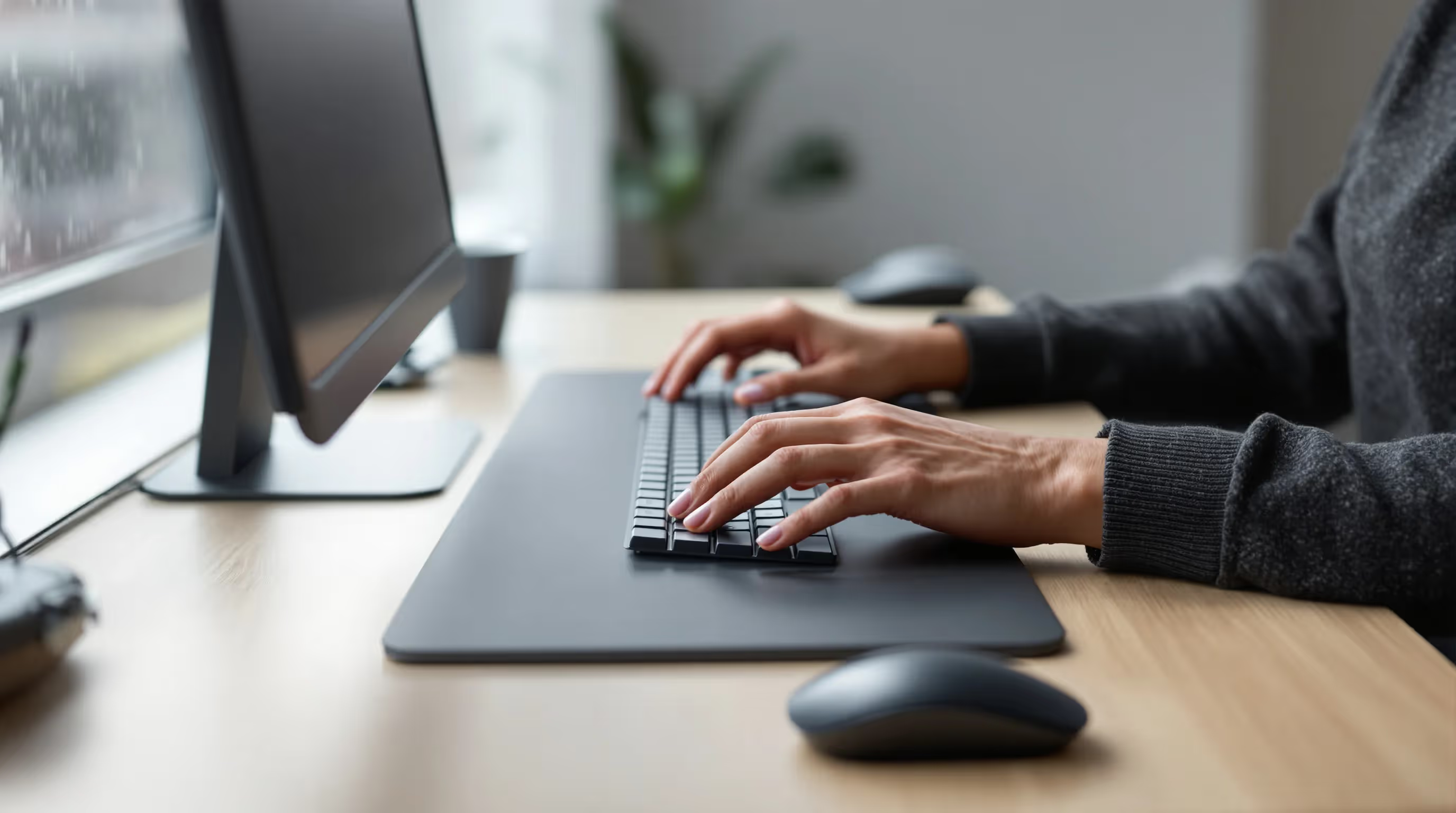
Din dag starter med et ping, en deadline og et stik på indersiden af albuen. Hvis du leder efter den rigtige mus til cubital tunnel syndrom, vil du have lindring uden at sætte farten ned. Forestil dig hænderne centreret, albuerne let åbne, skuldrene afslappede og markøren, der glider præcis derhen, hvor du vil. Det er målet: praktisk opsætning, smartere bevægelse og ergonomiske enheder fra Contour Design®, som hjælper dig med at holde en god linje, være komfortabel og arbejde produktivt.
1. Gå efter en centreret løsning: Roller-style mus, der fjerner rækkevidde og holder albuerne åbne

Centreret pegearbejde holder armene tæt på kroppen, hvilket kan hjælpe med at reducere albuefleksion, der kan irritere ulnarisnerven. For mange er en roller-style mus til cubital tunnel syndrom den hurtigste måde at minimere rækkevidde, slippe skulderspændinger og holde albuerne åbne. Denne tilgang kombineres ofte med blid bevægelse og strategier for alignment, som dem der beskrives i øvelser ved cubital tunnel syndrom til at reducere irritation af ulnarisnerven og forblive komfortabel ved skrivebordet.
Hvorfor centreret kontrol hjælper ulnarisnerven
Når du stopper med at række ud til siden, reducerer du skulderabduktion og mindsker trangen til at holde albuerne helt ind til kroppen. Mindre fleksion, mindre tryk i ulnarisfuren. Det føles subtilt, og pludselig stopper underarmene med at brænde midt på eftermiddagen.

Nøglefunktioner at kigge efter
Kig efter en central rullebjælke, klik med lav kraft, integreret håndfladestøtte og en kort, naturlig rækkevidde. Contours RollerMouse-serie placerer pegefunktion, klik og scroll lige foran dig: ingen hårdt greb, ingen vrid, bare glat, lineær kontrol.
Hurtige opsætningstips til højde, tilt og håndledsstøtte
Indstil bord og stol, så skuldrene kan slappe af, albuerne ligger omkring 90–100°, og håndleddene forbliver neutrale. Brug den indbyggede håndledsstøtte eller tilføj en blød, så du ikke presser den mediale del af albuen mod bordkanten. Kombinér med et kompakt tastatur for at holde markøren på din midterlinje.
2. Vælg en fuldt justerbar vertikal mus for at reducere pronation og klemmegreb
.avif)
En vertikal mus til cubital tunnel syndrom kan mindske underarmens vrid og reducere klemmegreb, som mange oplever som mere behageligt. Det er ikke en kur, men det forbedrer ofte komfort og kontrol i løbet af dagen uden at gå på kompromis med din produktivitet.
Justerbart tilt-område (fx 35°–70°) til din neutrale vinkel
Kroppe er forskellige. Du har det typisk bedst, når formen matcher din naturlige underarmsvinkel: ikke helt “håndtryk”, ikke helt flad. Vælg en enhed med justerbart tilt (cirka 35–70°), så du kan teste og finjustere dit sweet spot, også når symptomerne ændrer sig.
Greb, størrelse og lav kraft
Vælg en størrelse, der fylder håndfladen uden at klemme. Prioritér lette, taktile knapper og en glat scroll for at skåne fingerbøjerne. Contours UniMouse har justerbar vinkel og tommelfingerstøtte, så du kan tilpasse din stilling, når opgaverne skifter.
3. Prioritér kort rækkevidde: hold pegeenheden på linje med skulderen med et kompakt, lavprofileret setup

Kort rækkevidde er den skjulte gevinst. Placér din pegeenhed direkte foran skulderen for at beskytte albue og skulder. Den ene ændring kan få enhver mus ved cubital tunnel syndrom til at føles bedre.
Match tastatur og mus for minimal lateral rækkevidde
Brug et kompakt tastatur, der fjerner numerisk tastatur, så pegeenheden kan ligge tættere på midten. Balance Keyboard har et lavt profil-design og passer godt sammen med roller-style enheder for at reducere uønsket rækkevidde.
Borddybde, armlænsposition og kabelstyring
Giv underarmene plads til at hvile på bordet. Justér stolens armlæn til bordhøjde, så albuerne ikke “svæver” i dyb fleksion. Ryd op i kabler og udstyr, så du kan sidde tættere på, uden at bordkanten trykker ind i albueens inderside.
4. Vælg klik og scroll med lav kraft for at skåne irriteret væv

Input med lav kraft betyder noget. Hvert tungt klik eller “hak-kende” scroll øger belastningen i underarmen, hvilket kan forstærke nerveirritation. En mus til cubital tunnel syndrom bør føles let, præcis og stille.
Switch-typer, klik-kraft og stille mekanismer
Gå efter lette taktile eller stille switches og en jævn scroll med lav modstand. Hvis du tester i butik, så mærk efter, om fingrene spænder før hvert klik: det er ofte et tegn på, at mekanismen er for stiv.
Softwaregenveje: ommap almindelige handlinger for at reducere gentagelser
Kortlæg dobbeltklik, træk og midterklik til nemme knapper eller tastaturgenveje. Mange Contour-enheder understøtter driverprofiler, så du kan flytte tunge handlinger til tommelfingeren eller taster og reducere hundredvis af hårde klik dagligt.
5. Skift mellem inputenheder for at dele belastningen
.avif)
Rotation forebygger overbelastning. Ved at skifte mellem en centreret enhed og en vertikal mus til cubital tunnel syndrom får vævet en chance for at restituere, mens du fortsætter arbejdet.
Rotationsstrategi: hvornår du skifter, og til hvilke opgaver
Brug din centrerede RollerMouse til lang navigation, læsning og regneark: kort rækkevidde, lav kraft. Skift til UniMouse til korte præcisionsopgaver eller intense redigeringsperioder. Tilføj en stylus eller trackball, når du mærker stigende spænding: fem minutter kan nulstille systemet.
Overvej kompromiset mellem præcision og komfort
Helt pixelperfekt arbejde kan føles bedst med en mus eller stylus. Lange browse-sessioner eller e-mailblokke? En roller-bar hjælper dig med at forblive afslappet og hurtig. Den rigtige kombination varierer fra projekt til projekt: lyt til albuerne, og skift før ubehaget tager til.
6. Tilføj håndflade- og underarmsstøtte for at aflaste tryk ved ulnarisfuren
Støtte hjælper dig med at undgå at læne dig på albueens inderside. En mus til cubital tunnel syndrom kombineret med den rigtige håndfladestøtte holder håndleddene neutrale og albuerne let åbne.
Størrelse og materialer (vegansk læder, gel eller skum)
Vælg en håndfladestøtte, der passer til din håndstørrelse, så håndleddet “svæver” neutralt uden at bøje. Blødt vegansk læder, gel eller skum fordeler trykket uden at kollapse og passer godt til Contours rene, lavprofilerede designs. Hvis du leder efter en håndledsstøtte, der kan give komfort hele dagen og passer perfekt til Contour-enheder, kan du finde Contour Universal Arm Support her.

Undgå hårde bordkanter: sigt efter neutralt håndled og åben albue
Polstr skarpe bordkanter, ryk tættere på arbejdet, og hold albuevinklen omkring 90–110°. Hvis albuen synker ned mod en hård flade, så brug et ærme eller en pude. Små justeringer lægger sig sammen til færre opblussen.
7. Finjustér din arbejdsstil: mikropauser, positionsskift og tidlig indsats
Gode vaner beskytter nerver. Den rigtige mus til cubital tunnel syndrom fungerer bedst, når du kombinerer den med korte pauser og blid bevægelse.
Pausetimere, stå-intervaller og blid bevægelse i ledudslag
Sæt en timer på 10–15 minutter til mikropauser på 20–60 sekunder. Under pauser: åbn og luk hånden, stræk fingrene, stræk og bøj albuen blidt, rul skuldrene. Stå op i et par minutter hver time, hvis din opsætning tillader det. Her er mere læsning og en hurtig guide: øvelser ved cubital tunnel syndrom til at reducere irritation af ulnarisnerven og forblive komfortabel ved skrivebordet.
Hvornår du bør opsøge en kliniker (følelsesløshed i ring/lillefinger, natlige smerter)
Hvis du oplever følelsesløshed eller prikken i ring- og lillefinger, natlige smerter der vækker dig, eller svaghed i hånden, så bestil tid hos en kliniker, gerne en håndterapeut eller håndkirurg. Tidlig indsats forebygger ofte større problemer og hjælper dig med at arbejde mere komfortabelt.
8. Smart indkøb til teams: prøveforløb, refurbished muligheder og bæredygtighed
Prøv før du køber. Komfort er individuelt, og den bedste mus til cubital tunnel syndrom kan variere fra rolle til rolle. Test centrerede og vertikale opsætninger med rigtige opgaver, før I ruller det ud.
Udrulning i flåden: ensartethed, træning og politik
Lav en enkel politik: kompakte tastaturer, kort rækkevidde, mikropauser, tidlig rapportering af symptomer og hurtig adgang til alternative enheder. Del 5-minutters opsætningsguides og en videogennemgang, så alle får den samme sunde baseline.
Refurbished ergonomisk udstyr: lavere impact, lavere pris
Kig efter refurbished Contour-enheder for at strække budgettet og reducere affald uden at gå på kompromis med nøglefunktioner. Holdbare kabinetter, udskiftelige dele og lang levetid gør det til en nem bæredygtighedsgevinst for IT og indkøb.
Konklusion
Den røde tråd er: hold pegeenheden centreret, minimér rækkevidde, og vælg let, justerbart udstyr. For mange giver en RollerMouse som primær mus til cubital tunnel syndrom kombineret med en UniMouse til målrettede opgaver den bedste balance mellem lindring og kontrol. Tilføj Balance Keyboard for at holde alt på din midterlinje, polstr bordkanterne, og gør mikropauser til en fast del af dagen.
Contour Design. Work miracles. Vores enheder er formet til komfort med rene linjer og holdbare materialer, der understøtter sundere og mere produktivt arbejde. Hvis du er klar til at teste dit match, så udforsk RollerMouse, UniMouse og Balance Keyboard. Vælg det layout, der føles lettest for albuerne, og lås derefter opsætningen fast for den kommende uge.
Klinisk ergonomi ved cubital tunnel syndrom handler om mindre albuefleksion, mindre tryk og lavere kraft. For let tilgængelige overblik kan du se OrthoInfo, Cubital Tunnel Syndrome (AAOS, gennemgået 2024), OSHA, Computer Workstations eTool (tilgået 2025) og EU-OSHA, Workplace MSDs guidance (2023). En gennemtænkt enhed plus en gennemtænkt opsætning hjælper dig med at få det bedre nu og holde din karriere sund.
Vigtigste pointer
- Centrér pegeenheden med en roller-style enhed for at reducere rækkevidde, holde albuerne åbne og hurtigt mindske irritation af ulnarisnerven.
- Brug en fuldt justerbar vertikal mus (ca. 35–70°) med knapper med lav kraft for at matche din neutrale underarmsvinkel og reducere pronation og klemmegreb.
- Prioritér kort rækkevidde med et kompakt tastatur og inline placering, og indstil bord- og armlænshøjde for at undgå vedvarende albuefleksion.
- Vælg en mus til cubital tunnel syndrom med lette, stille klik, og ommap tunge handlinger til nemme knapper for at reducere repetitiv belastning.
- Rotér input: roller-bar til lang navigation, vertikal mus eller stylus til præcision, og skift før ubehaget tager til for at dele belastningen.
- Tilføj håndflade- og underarmsstøtte, tag 20–60 sekunders mikropauser hver 10–15 minutter, og søg hjælp ved følelsesløshed i ring/lillefinger eller natlige smerter.
Ofte stillede spørgsmål
Hvad er den bedste mus til cubital tunnel syndrom?
En centreret roller-style mus til cubital tunnel syndrom giver ofte den hurtigste lindring ved at fjerne lateral rækkevidde og reducere albuefleksion, som øger trykket på ulnarisnerven. Kig efter en central rullebjælke, klik med lav kraft, integreret håndfladestøtte og et kompakt tastatur for at holde pegeenheden på din midterlinje med albuerne let åbne.
Hvordan hjælper en vertikal mus ved cubital tunnel syndrom?
En vertikal mus reducerer underarmens pronation og klemmegreb, hvilket kan berolige irriteret væv. Vælg et justerbart tilt (ca. 35–70°), så du kan matche din naturlige underarmsvinkel, og prioritér knapper med lav kraft samt den rigtige størrelse, der fylder håndfladen uden at klemme, for en mere glidende og mindre trættende kontrol.
Hvordan bør jeg indstille mit bord og min mus ved cubital tunnel syndrom?
Hold pegeenheden på linje med skulderen for at minimere rækkevidde. Indstil stol og bord, så skuldrene er afslappede, og albuerne ligger omkring 90–100°. Brug håndflade-/underarmsstøtte, polstr skarpe bordkanter, og ommap tunge handlinger (dobbeltklik, træk) til nemme knapper eller taster. Tag 20–60 sekunders mikropauser hver 10–15 minutter.
Er en trackball eller touchpad bedre, hvis jeg har cubital tunnel syndrom?
Begge kan hjælpe, når de roteres med din primære enhed. Trackballs minimerer skulderbevægelse, men kan belaste fingrene; touchpads kan være lavkraft, men øger nogle gange klemmegreb eller håndledsekstension. Til lang navigation er en centreret enhed ofte mest afslappende; brug en trackball eller stylus til korte præcisionsperioder.
Hvilke indstillinger for markørhastighed eller DPI reducerer albuebelastning?
Øg markørhastigheden (eller DPI), så små håndbevægelser flytter markøren længere, hvilket reducerer armbevægelse og albuefleksion. Kombinér med en større markør på skærmen og moderat acceleration for kontrol. Gå efter glatte, lette bevægelser; hvis præcisionen falder, så sænk hastigheden lidt og tag korte tilvænningspauser.
