Ergonomischer Laptopständer: dein Guide zu einem schmerzfreien, produktiven Arbeitsplatz
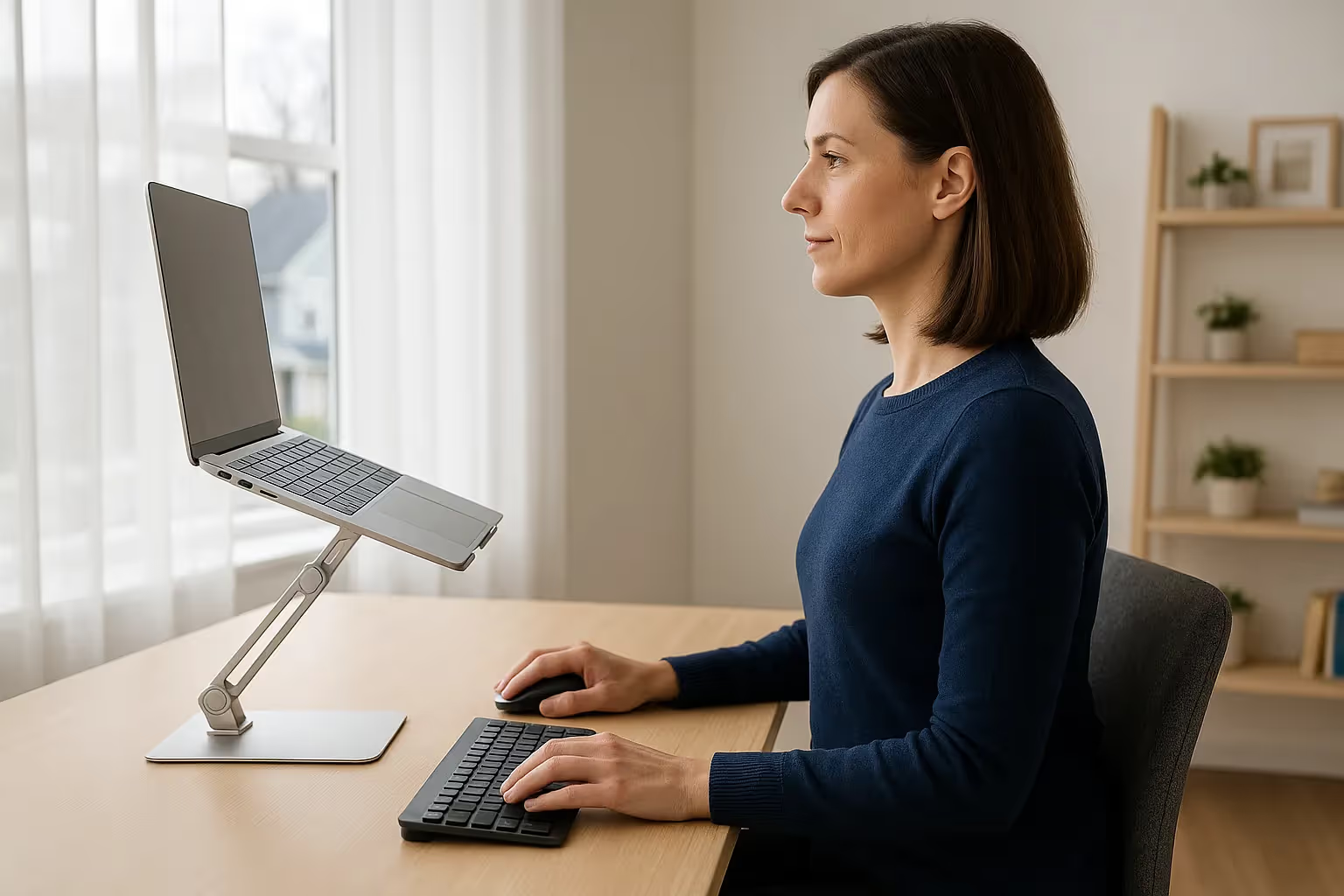
Ein ergonomischer Laptopständer kann deinen Arbeitsalltag verwandeln — vom gekrümmten Unbehagen zu entspannter Produktivität. Wenn du je einen 8-Stunden-Tag mit steifem Nacken, schmerzenden Schultern oder diesem dumpfen Pochen zwischen den Schulterblättern beendet hast, ist dein flach liegender Laptop wahrscheinlich der Übeltäter.
Hier die unbequeme Wahrheit: Laptops wurden für Mobilität entwickelt, nicht für Ergonomie. Das schlanke, kompakte Design zwingt dich in Haltungen, die dein Körper nicht stundenlang halten sollte. Die gute Nachricht? Eine einfache Höhenänderung macht einen enormen Unterschied. Studien zeigen, dass Laptopständer die Nackenbelastung um bis zu 32 % senken — das bedeutet weniger Schmerzen und mehr fokussierte Arbeitszeit.
Dieser Guide zeigt dir, warum dein aktuelles Setup Probleme macht, wie der richtige Ständer sie löst und genau, wie du einen Arbeitsplatz schaffst, der deinen Körper unterstützt, statt gegen ihn zu arbeiten.
Das Wichtigste in Kürze
- Ein ergonomischer Laptopständer kann die Nackenbelastung um bis zu 32 % senken, indem er deinen Bildschirm auf Augenhöhe hebt und den Kopf über der Wirbelsäule ausbalanciert hält.
- Kombiniere deinen Laptopständer immer mit externer Tastatur und Maus — nutzt du den Ständer allein, zwingt das die Schultern in unbequeme Haltungen, die neue Belastung erzeugen.
- Achte auf Höhen- und Winkelverstellung als wichtigste Merkmale, mit mindestens 10–15 cm Verstellbereich passend zu deinem Körper und Schreibtisch.
- Positioniere deinen Bildschirm so, dass die Oberkante mit deinem natürlichen Blick nach vorne abschließt, in einem Abstand von 45–70 cm zu deinen Augen.
- Rechne mit einer Eingewöhnungszeit von 2–3 Wochen, während dein Körper nach Jahren des Krümmens über einem flachen Laptop wieder eine gute Haltung lernt.
- Überprüfe dein Setup regelmäßig: Verschiedene Aufgaben können kleine Anpassungen erfordern, und Unbehagen früh zu bemerken verhindert größere Probleme.
Warum dein Laptop-Setup gegen deine Haltung arbeitet

Stell dir vor, du sitzt gerade an deinem Schreibtisch. Wahrscheinlich liegt dein Laptop flach auf der Oberfläche, und du beugst den Nacken nach unten, um den Bildschirm zu sehen. Deine Schultern runden sich nach vorne. Deine Wirbelsäule krümmt sich zu einer C-Form.
Das ist kein Charakterfehler. Das ist Physik. Wenn dein Bildschirm 15–20 cm unter Augenhöhe liegt, kippt dein Kopf nach vorne, um das auszugleichen. Und hier der Knackpunkt: Dein Kopf wiegt etwa 4,5–5,4 kg. Für jeden Zentimeter, den er sich nach vorne schiebt, steigt die effektive Last auf deine Nackenmuskeln stark an.
Das flache Arbeiten am Laptop löst eine Kaskade von Belastungen aus:
- Die Nackenmuskeln arbeiten auf Hochtouren, um den Kopf in Position zu halten
- Die Schultern krümmen sich nach vorne und verspannen die Brustmuskeln
- Der obere Rücken rundet sich und drückt auf die Bandscheiben
- Die Augen ermüden durch die Nähe und Blendung am Bildschirm
Nach 6–10 Stunden davon täglich beginnt dein Körper, Notsignale zu senden. Erst gelegentliche Steifheit. Dann anhaltende Schmerzen. Bei manchen schließlich diagnostizierte Belastungsverletzungen.
Die Belastung durch ständigen Blick nach unten
Mediziner nennen es „Tech Neck“ oder „Text Neck“. Es ist die moderne Epidemie der Halswirbelsäulen-Belastung durch langes Blicken nach unten auf den Bildschirm.
Die Zahlen sprechen für sich. Laut Ergonomieforschung der Cornell University verringert eine richtige Monitorposition Muskel-Skelett-Beschwerden deutlich. Wenn dein Blick um 30–45 Grad sinkt, um einen flachen Laptop zu sehen, machst du im Grunde eine Dauerübung für den Nacken, für die du dich nie angemeldet hast.
Ich habe das im ersten Jahr im Homeoffice auf die harte Tour gelernt. Im sechsten Monat ging ich zweimal pro Woche zur Physiotherapie wegen Nackenschmerzen, die in die rechte Schulter ausstrahlten. Der Übeltäter war weder mein Stuhl noch mein Schreibtisch noch meine Matratze. Es war der 35 cm große Laptop, über dem ich mehr als 50 Stunden pro Woche gekrümmt saß.
Handlungsschritt: Achte jetzt darauf, wo dein Bildschirm im Verhältnis zu deinen Augen sitzt. Blickst du mehr als 10–15 Grad nach unten, muss dein Setup angepasst werden. Dieses Bewusstsein ist der erste Schritt zur Lösung.
Wie ein Laptopständer für die Haltung den Unterschied macht
Ein Laptopständer für die Haltung tut eine wesentliche Sache: Er hebt deinen Bildschirm dorthin, wo deine Augen natürlich ruhen. Diese eine Änderung löst eine Kettenreaktion ergonomischer Vorteile aus.
Wenn die Bildschirmoberkante auf oder leicht unter Augenhöhe sitzt, bleibt dein Kopf über der Wirbelsäule ausbalanciert. Deine Nackenmuskeln können sich entspannen. Deine Schultern fallen natürlich zurück. Plötzlich fühlt sich aufrechtes Sitzen leicht an statt anstrengend.
Zu den messbaren Vorteilen gehören:
- Weniger Nackenbelastung: bis zu 32 % weniger Spannung in der Nackenmuskulatur
- Bessere Atmung: eine aufrechte Haltung öffnet den Brustkorb
- Bessere Luftzirkulation: erhöhte Laptops laufen kühler, was die Lebensdauer des Geräts verlängert
- Weniger Augenermüdung: ein optimaler Leseabstand von 45–70 cm verringert die Belastung
- Mehr Fokus: Komfort übersetzt sich in längere, produktive Arbeitsphasen
Was mich aber am meisten überraschte, als ich anfing, einen Ständer zu nutzen, war der Produktivitätsschub. Ich erwartete weniger Schmerzen. Ich erwartete nicht, mich wacher, engagierter und am Ende jedes Tages weniger ausgelaugt zu fühlen. Es zeigt sich: Wenn dein Körper nicht gegen eine schlechte Haltung kämpft, hat dein Gehirn mehr Ressourcen für die eigentliche Arbeit.
Wer am meisten profitiert: Wissensarbeiter, die täglich mehr als 6 Stunden am Laptop verbringen. Softwareentwickler. Autoren. Designer. Buchhalter. Alle, deren Einkommen von Bildschirmzeit abhängt.
Wer es vielleicht nicht braucht: Wenn du einen Laptop nur gelegentlich für leichte Aufgaben nutzt oder bereits einen externen Monitor in richtiger Höhe hast, ist ein Ständer weniger entscheidend.
Handlungsschritt: Miss von der Schreibtischoberfläche bis zur aktuellen Oberkante deines Bildschirms. Miss dann vom Schreibtisch bis zu deiner Augenhöhe, während du mit guter Haltung sitzt. Die Differenz sagt dir, wie viel Höhe du brauchst.
Wichtige Merkmale, auf die du bei einem Laptopständer achten solltest

Nicht alle Laptopständer bieten den gleichen ergonomischen Wert. Der Unterschied zwischen einem billigen Plastik-Riser und einem durchdachten Ständer zeigt sich oft ein halbes Jahr später in deinem Körper.
Höhen- und Winkelverstellung
Das ist das Merkmal, das am meisten zählt. Deine ideale Bildschirmhöhe hängt von deiner Oberkörperlänge, deiner Stuhlhöhe und den Maßen deines Schreibtisches ab. Ein Ständer mit fester Höhe kann für eine Person passen und für eine andere nutzlos sein.
Achte auf Ständer mit mehreren Höhenpositionen oder stufenloser Verstellung. Der Contour Laptop Stand ist ein gutes Beispiel für diesen Ansatz und bietet verstellbare Einstellungen für verschiedene Körpertypen und Schreibtische.
Auch die Winkelverstellung zählt. Den Bildschirm zu neigen verringert Blendung durch Deckenlicht und Fenster. Eine Neigung von 10–15 Grad nach hinten erzeugt oft den klarsten Blickwinkel.
Merkmale, die du priorisieren solltest:
- Mindestens 10–15 cm Höhenbereich
- Mindestens 3 Höheneinstellungen (mehr ist besser)
- Neigungsverstellung von 10–20 Grad
- Einfache Verstellung ohne Werkzeug
Stabilität und Verarbeitungsqualität
Ein wackeliger Ständer macht den Zweck zunichte. Jedes Mal, wenn du tippst und dein Bildschirm wackelt, strengen sich deine Augen an, der Bewegung zu folgen. Über einen 8-Stunden-Tag summiert sich das.
Hochwertige Ständer verwenden Aluminium, Stahl oder verstärkte Verbundstoffe. Sie halten deinen Laptop mit gummierten Flächen oder mechanischen Stoppern sicher. Sie rutschen nicht über den Schreibtisch, wenn du zum Trackpad greifst.
Teste die Stabilität, indem du fragst:
- Hält er Laptops von 13" bis 17" sicher?
- Wackelt etwas, wenn man auf der Laptop-Tastatur tippt?
- Lässt er sich gut transportieren, wenn du von mehreren Orten arbeitest?
Mobilität zählt für Hybrid-Arbeitende. Ein Ständer, der sich flach zusammenfaltet oder zusammenklappt, spart Platz in der Tasche. Aber opfere Stabilität nicht für Mobilität, wenn du hauptsächlich von einem Ort aus arbeitest.
Handlungsschritt: Prüfe vor dem Kauf die Traglast und die Kompatibilität mit der Laptopgröße. Dein 40 cm großes MacBook Pro hat andere Anforderungen als ein 35 cm großes Ultrabook. Passe den Ständer an dein tatsächliches Gerät an.
So richtest du deinen Laptopständer für optimale Ergonomie ein

Einen Laptopständer zu besitzen ist Schritt eins. Ihn richtig einzurichten setzt die eigentlichen Vorteile frei.
Folge dieser Reihenfolge für die richtige Positionierung:
1. Positioniere den Bildschirm auf Augenhöhe
Setz dich auf deinen Stuhl, den Rücken an die Lehne und die Füße flach auf den Boden. Blick geradeaus. Stelle die Höhe deines Ständers ein, bis die Oberkante des Laptop-Bildschirms mit deinem natürlichen Blick nach vorne abschließt. Die meisten brauchen 10–20 cm Höhe.
2. Stelle den richtigen Betrachtungsabstand ein
Dein Bildschirm sollte 45–70 cm von deinen Augen entfernt sein. Strecke den Arm nach vorne. Deine Fingerspitzen sollten den Bildschirm gerade so berühren. Dieser Abstand verringert Augenermüdung und hält den Text gut lesbar.
3. Passe die Neigung an, um Blendung zu beseitigen
Neige deinen Bildschirm leicht nach hinten, bis sich das Deckenlicht nicht mehr im Display spiegelt. Ein Winkel von 10–15 Grad passt zu den meisten Lichtverhältnissen.
4. Prüfe deine Haltungs-Basislinie
Mit positioniertem Ständer sollte sich dein Körper natürlich einstellen auf:
- Kopf über den Schultern ausbalanciert, nicht nach vorne geschoben
- Schultern entspannt, nicht hochgezogen
- Oberarme gerade nach unten hängend
- Ellbogen bei etwa 90 Grad beim Tippen
Ein ehrliches Eingeständnis: Die erste Woche mit einem richtig erhöhten Bildschirm fühlt sich seltsam an. Du hast deinen Körper jahrelang darauf trainiert, sich zu krümmen. Gute Haltung erfordert anfangs bewusste Anstrengung. Bleib dran. Innerhalb von 2–3 Wochen wird die neue Position automatisch.
Die Checkliste für den Computerarbeitsplatz der CDC liefert weitere Prüfpunkte für dein Setup.
Handlungsschritt: Stell dir in der ersten Woche eine tägliche Erinnerung, deine Haltung anhand dieser Kriterien zu prüfen. Die Anpassung wird mit bewusster Aufmerksamkeit schneller zur Gewohnheit.
Deinen Ständer mit ergonomischem Zubehör kombinieren

Ein Laptopständer löst das Problem der Bildschirmhöhe. Aber er schafft ein neues: Deine Tastatur und dein Trackpad sind nun ebenfalls erhöht und zwingen deine Arme in ein unbequemes Greifen nach oben.
Die Lösung sind externe Eingabegeräte.
Eine externe Tastatur auf Schreibtischhöhe hält deine Ellbogen bei 90 Grad und deine Handgelenke neutral. Eine externe Maus beseitigt die verkrampfte Trackpad-Haltung, die zu Handgelenksbelastung beiträgt.
Diese Kombination verwandelt deinen Laptop in einen richtigen Arbeitsplatz:
- Bildschirm auf Augenhöhe (über den Ständer)
- Tastatur auf Ellbogenhöhe (extern, auf dem Schreibtisch)
- Maus auf gleicher Höhe wie die Tastatur (extern, neben der Tastatur)
Wenn du ein vollständigeres Setup aufbaust, geht unser Guide zu unverzichtbarem ergonomischem Bürozubehör für einen schmerzfreien Arbeitstag die wirkungsvollsten Upgrades über einen Laptopständer hinaus durch.
Clevere Zubehörentscheidungen sind unter anderem:
- Ergonomische Tastatur: geteilte oder angewinkelte Designs verringern die Ulnardeviation
- Vertikale oder zentrierte Maus: verringert die Belastung durch die Unterarmdrehung
- Handballenauflage: stützt eine neutrale Handgelenkshaltung in den Pausen
Für Profis mit bestehenden RSI-Symptomen funktioniert ein ganzheitlicher Ansatz oft am besten. Das Contour Travel Kit kombiniert einen Laptopständer mit ergonomischen Eingabegeräten und schafft einen kompletten mobilen Arbeitsplatz.
Erwäge, einen Sitz-Steh-Tisch zu deinem Setup hinzuzufügen. Zwischen Sitzen und Stehen alle 30–60 Minuten zu wechseln verringert die statische Belastung deiner Wirbelsäule. Selbst ein einfacher Tischaufsatz schafft diese Möglichkeit.
Achtung: Einen Laptopständer ohne externe Tastatur und Maus zu nutzen macht die Ergonomie oft schlechter, nicht besser. Du greifst am Ende nach oben und vorne, um zu tippen, und belastest die Schultern auf neue Weise.
Handlungsschritt: Wenn du einen Laptopständer kaufst, plane gleichzeitig Budget für eine externe Tastatur und Maus ein. Der Ständer allein ist nur die halbe Lösung.
Häufige Fehler, die du bei einem Laptopständer vermeiden solltest
Ich habe Kollegen Laptopständer kaufen, sie eine Woche nutzen und dann auf einem Regal landen sehen. Meist ist einer dieser Fehler der Grund.
Fehler #1: Den Ständer ohne externe Eingabegeräte nutzen
Das ist der häufigste Fehler. Du hebst deinen Bildschirm wunderbar an und krümmst dich dann, um die eingebaute Tastatur zu erreichen. Unterm Strich: Du hast Nackenbelastung gegen Schulterbelastung getauscht. Keines von beidem ist eine Verbesserung.
Lösung: Kombiniere deinen Ständer immer mit externer Tastatur und Maus. Keine Ausnahmen.
Fehler #2: Die Höhe falsch einstellen
Viele stellen ihren Ständer zu hoch oder zu niedrig ein und wundern sich dann, warum sie sich immer noch unwohl fühlen. „Augenhöhe“ bedeutet nicht Bildschirmmitte auf Augenhöhe. Es bedeutet Bildschirmoberkante auf oder leicht unter Augenhöhe.
Lösung: Stelle die Höhe ein, während du in deiner Arbeitshaltung sitzt, nicht stehend neben deinem Schreibtisch.
Fehler #3: Die Kompatibilität mit der Laptopgröße ignorieren
Der schöne Aluminiumständer, der für 35 cm große Ultrabooks gemacht ist, hält deinen 45 cm großen Arbeitslaptop nicht sicher. Überhang erzeugt Instabilität. Falsche Passform erzeugt Wackeln.
Lösung: Prüfe vor dem Kauf Gewichtsgrenzen und Größenbereiche. Dein Ständer sollte zu deinem tatsächlichen Laptop passen.
Fehler #4: Die Belüftung vergessen
Manche Ständer blockieren die Lüftungsschlitze des Laptops und verursachen Überhitzung. Andere erzeugen schlechte Luftströmung. Ein überhitzter Laptop drosselt die Leistung und verkürzt die Lebensdauer der Komponenten.
Lösung: Wähle Ständer mit offenem Design, die Luft unter deinem Laptop zirkulieren lassen.
Fehler #5: Einmal einstellen und vergessen
Deine Bedürfnisse ändern sich. Verschiedene Aufgaben erfordern verschiedene Haltungen. Ein perfekt fürs Schreiben eingestellter Ständer kann sich bei Videocalls falsch anfühlen.
Lösung: Passe dein Setup von Zeit zu Zeit an. Bemerke, wenn das Unbehagen zurückkehrt, und finde die Ursache.
Handlungsschritt: Gleiche dein aktuelles Setup mit dieser Fehlerliste ab. Sei ehrlich, welche davon auf dich zutreffen könnten.
Fazit
Dein Laptopständer ist nicht nur ein weiteres Schreibtischzubehör. Er ist ein Werkzeug, das deine Fähigkeit schützt, über Jahre hinweg bequem zu arbeiten.
Die Rechnung ist einfach: 8 Stunden täglich, 250 Arbeitstage im Jahr, multipliziert mit Jahrzehnten Karriere vor dir. Das sind Tausende von Stunden, die dein Körper in der Haltung verbringt, die dein Arbeitsplatz vorgibt. Ein ordentlicher Ständer positioniert dich auf Komfort statt auf Belastung.
Fang mit den Grundlagen an. Heb deinen Bildschirm auf Augenhöhe. Ergänze externe Tastatur und Maus. Passe an, bis sich dein Körper mühelos in eine neutrale Ausrichtung einstellt. Diese Änderungen dauern 30 Minuten und zahlen sich danach an jedem Arbeitstag aus.
Dein zukünftiges Ich — das ohne chronische Nackenschmerzen oder Belastungsverletzung — wird dir danken, dass du Ergonomie heute zur Priorität gemacht hast.
Häufig gestellte Fragen
Wie verringert ein Laptopständer die Nackenbelastung?
Ein Laptopständer hebt deinen Bildschirm auf Augenhöhe und macht es überflüssig, den Nacken nach unten zu beugen. Studien zeigen, dass das die Spannung in der Nackenmuskulatur um bis zu 32 % senken kann und so „Tech Neck“ sowie die chronischen Schmerzen durch langes Blicken nach unten vorbeugt.
Auf welche Höhe sollte ich meinen Laptopständer für gute Ergonomie einstellen?
Positioniere deinen Laptopständer so, dass die Oberkante des Bildschirms mit deinem natürlichen Blick nach vorne abschließt, wenn du aufrecht sitzt. Die meisten brauchen 10–20 cm Höhe. Der Bildschirm sollte außerdem 45–70 cm von deinen Augen entfernt sein, für optimalen Sehkomfort.
Brauche ich eine externe Tastatur mit einem Laptopständer?
Ja, eine externe Tastatur ist unverzichtbar. Den Laptop ohne sie zu erhöhen zwingt dich, zum Tippen nach oben zu greifen, und tauscht Nackenbelastung gegen Schulterbelastung. Kombiniere deinen Ständer mit einer externen Tastatur und Maus auf Schreibtischhöhe für eine korrekte 90-Grad-Ellbogenausrichtung.
Auf welche Merkmale sollte ich beim Kauf eines Laptopständers achten?
Priorisiere Höhen- und Winkelverstellung für eine individuelle Einstellung auf Augenhöhe, Stabilität mit gummierten Auflagen gegen Wackeln und ein offenes Design, das eine ordentliche Belüftung des Laptops zulässt. Achte darauf, dass der Ständer Größe und Gewicht deines Laptops trägt, damit er sicher steht.
Kann ein Laptopständer auch der Produktivität helfen, nicht nur dem Komfort?
Absolut. Wenn dein Körper nicht gegen eine schlechte Haltung kämpft, hat dein Gehirn mehr Ressourcen für fokussiertes Arbeiten. Nutzer berichten, dass sie sich wacher, engagierter und am Ende des Tages weniger ausgelaugt fühlen — Komfort übersetzt sich direkt in längere, produktivere Arbeitsphasen.
Was ist Tech Neck und wie kann ich ihm vorbeugen?
Tech Neck ist eine Belastung der Halswirbelsäule durch langes Blicken nach unten auf den Bildschirm. Beuge ihm vor, indem du einen Laptopständer nutzt, um deinen Bildschirm auf Augenhöhe zu heben, regelmäßige Pausen machst und den ganzen Arbeitstag eine neutrale Ausrichtung mit dem Kopf über der Wirbelsäule beibehältst.