Support ergonomique pour ordinateur portable : ton guide vers un poste sans douleur et productif
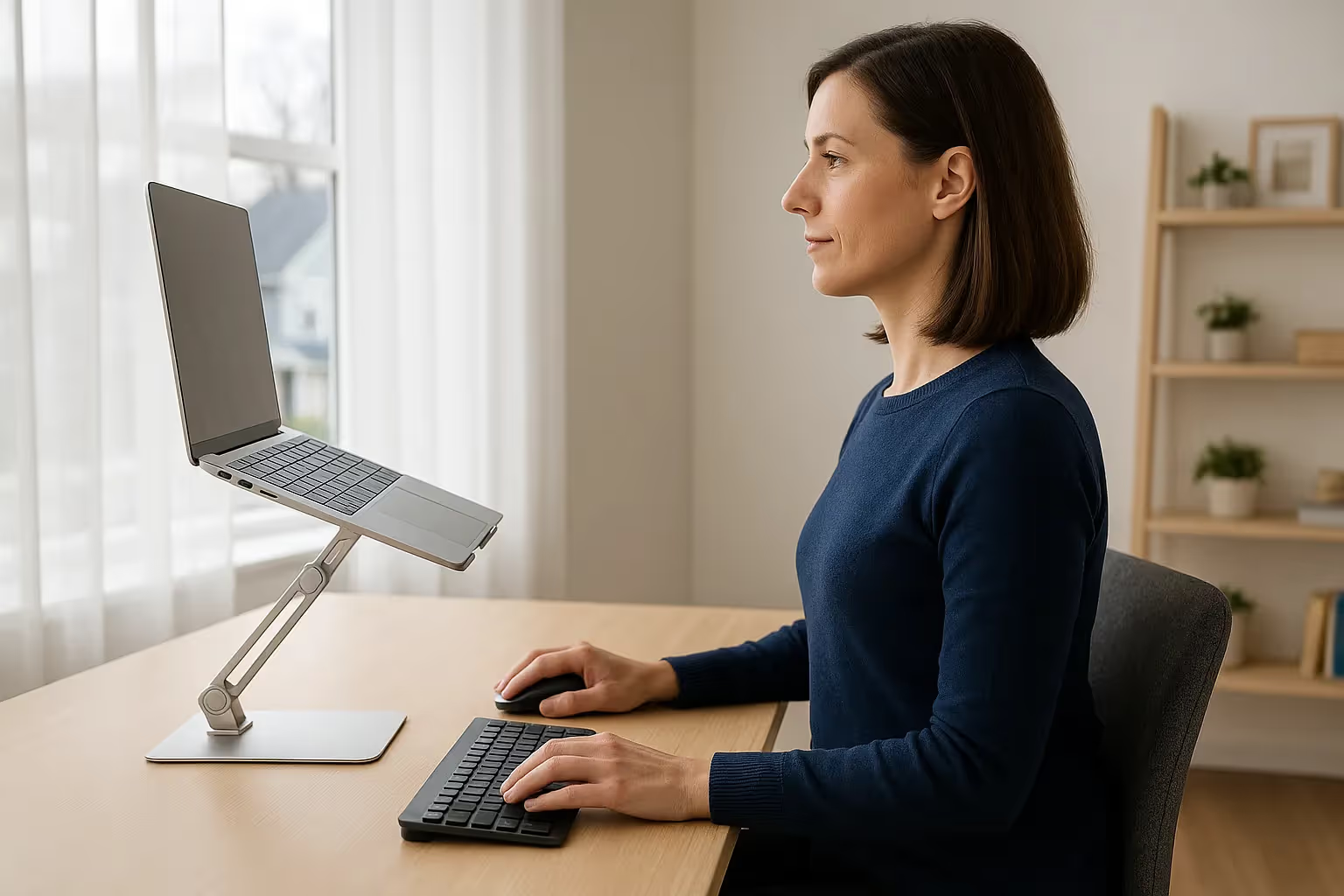
Un support ergonomique pour ordinateur portable peut transformer ton quotidien de travail, du dos voûté et inconfortable à une vraie productivité détendue. Si tu as déjà terminé une journée de 8 heures avec le cou raide, les épaules douloureuses ou cette douleur sourde entre les omoplates, ton portable posé à plat est sans doute le coupable.
Voici la vérité qui dérange : les ordinateurs portables ont été conçus pour la mobilité, pas pour l'ergonomie. Ce design fin et compact te force dans des positions que ton corps n'est pas fait pour tenir des heures. La bonne nouvelle ? Un simple changement de hauteur fait une énorme différence. Les études montrent que les supports pour ordinateur portable réduisent la tension au cou jusqu'à 32 %, soit moins de douleur et plus de temps de travail concentré.
Ce guide t'explique pourquoi ton installation actuelle pose problème, comment le bon support y remédie, et exactement comment créer un poste qui soutient ton corps au lieu de le malmener.
Points clés à retenir
- Un support ergonomique pour ordinateur portable peut réduire la tension au cou jusqu'à 32 % en relevant ton écran à hauteur des yeux, gardant ta tête en équilibre au-dessus de la colonne.
- Associe toujours ton support à un clavier et une souris externes — utiliser le support seul force des positions d'épaules inconfortables qui créent de nouvelles tensions.
- Privilégie le réglage en hauteur et en angle comme caractéristiques les plus importantes, avec au moins 10–15 cm de plage d'élévation pour s'adapter à ton corps et à ton bureau.
- Place ton écran de sorte que le bord supérieur soit aligné sur ton regard naturel vers l'avant, à une distance de 45–70 cm de tes yeux.
- Prévois une période d'adaptation de 2–3 semaines, le temps que ton corps réapprenne une bonne posture après des années passées penché sur un portable à plat.
- Réexamine régulièrement ton installation : différentes tâches peuvent demander de petits ajustements, et repérer l'inconfort tôt évite de plus gros problèmes.
Pourquoi ton installation portable nuit à ta posture

Imagine-toi à ton bureau en ce moment. Il y a de fortes chances que ton portable soit posé à plat sur la surface et que tu inclines le cou vers le bas pour voir l'écran. Tes épaules s'arrondissent vers l'avant. Ta colonne se courbe en forme de C.
Ce n'est pas un défaut de caractère. C'est de la physique. Quand ton écran se trouve 15–20 cm sous le niveau des yeux, ta tête bascule vers l'avant pour compenser. Et voilà le hic : ta tête pèse environ 4,5–5,4 kg. Pour chaque centimètre où elle avance, la charge effective sur les muscles de ton cou augmente fortement.
L'usage d'un portable à plat sur le bureau déclenche une cascade de tensions :
- Les muscles du cou travaillent en surrégime pour maintenir ta tête en place
- Les épaules se voûtent vers l'avant, contractant les muscles de la poitrine
- Le haut du dos s'arrondit, comprimant les disques vertébraux
- Les yeux se fatiguent à cause de la proximité et des reflets sur l'écran
Après 6–10 heures de ça par jour, ton corps commence à envoyer des signaux de détresse. D'abord une raideur occasionnelle. Puis des douleurs persistantes. Pour certains, finalement, des troubles musculo-squelettiques diagnostiqués.
La tension de regarder vers le bas toute la journée
Les professionnels de santé parlent de « tech neck » ou de « text neck ». C'est l'épidémie moderne de tension cervicale provoquée par un regard prolongé vers le bas, sur l'écran.
Les chiffres parlent d'eux-mêmes. Selon les recherches en ergonomie de l'université Cornell, un bon positionnement de l'écran réduit nettement les gênes musculo-squelettiques. Quand ton regard descend de 30–45 degrés pour voir un portable à plat, tu fais en réalité un exercice de cou prolongé auquel tu ne t'es jamais inscrit.
Je l'ai appris à mes dépens pendant ma première année de télétravail. Au sixième mois, je voyais un kinésithérapeute deux fois par semaine pour une douleur au cou qui irradiait dans l'épaule droite. Le coupable n'était ni ma chaise, ni mon bureau, ni mon matelas. C'était le portable de 35 cm sur lequel je restais penché plus de 50 heures par semaine.
Étape d'action : tout de suite, remarque où se trouve ton écran par rapport à tes yeux. Si tu regardes vers le bas de plus de 10–15 degrés, ton installation doit être ajustée. Cette prise de conscience est le premier pas pour régler le problème.
Comment un support pour ordinateur portable change la donne pour ta posture
Un support pour ordinateur portable dédié à la posture fait une chose essentielle : il remonte ton écran là où tes yeux se posent naturellement. Ce seul changement déclenche une réaction en chaîne de bénéfices ergonomiques.
Quand le haut de ton écran se situe à hauteur des yeux ou légèrement en dessous, ta tête reste en équilibre au-dessus de la colonne. Les muscles de ton cou peuvent se relâcher. Tes épaules retombent naturellement vers l'arrière. D'un coup, se tenir droit devient facile au lieu d'être un effort.
Parmi les bénéfices mesurables :
- Moins de tension au cou : jusqu'à 32 % de tension musculaire cervicale en moins
- Meilleure respiration : une posture droite ouvre la cage thoracique
- Meilleure circulation de l'air : un portable surélevé reste plus frais, ce qui prolonge sa durée de vie
- Moins de fatigue oculaire : une distance de lecture optimale de 45–70 cm réduit la tension
- Concentration accrue : le confort se traduit par des sessions de travail productives plus longues
Mais ce qui m'a le plus surpris en commençant à utiliser un support, c'est le gain de productivité. Je m'attendais à moins de douleur. Je ne m'attendais pas à me sentir plus alerte, plus impliqué et moins vidé à la fin de chaque journée. Il s'avère que, quand ton corps ne lutte pas contre une mauvaise position, ton cerveau a plus de ressources pour le vrai travail.
À qui ça profite le plus : les travailleurs du savoir qui passent plus de 6 heures par jour sur un portable. Les développeurs. Les rédacteurs. Les designers. Les comptables. Toute personne dont le revenu dépend du temps d'écran.
Qui n'en a peut-être pas besoin : si tu n'utilises ton portable qu'occasionnellement pour des tâches légères, ou si tu as déjà un écran externe à la bonne hauteur, un support est moins essentiel.
Étape d'action : mesure la distance entre la surface de ton bureau et le haut actuel de ton écran. Puis mesure entre le bureau et le niveau de tes yeux, assis avec une bonne posture. La différence te dit de combien d'élévation tu as besoin.
Caractéristiques clés à rechercher dans un support pour ordinateur portable

Tous les supports pour portable n'offrent pas la même valeur ergonomique. La différence entre un rehausseur en plastique bon marché et un support bien conçu se voit souvent dans ton corps six mois plus tard.
Réglage en hauteur et en angle
C'est la caractéristique qui compte le plus. Ta hauteur d'écran idéale dépend de la longueur de ton torse, de la hauteur de ta chaise et des dimensions de ton bureau. Un support à hauteur fixe peut convenir à une personne et être inutile pour une autre.
Cherche des supports offrant plusieurs positions de hauteur ou un réglage continu. Le Contour Laptop Stand illustre bien cette approche, avec des réglages ajustables qui s'adaptent à différents gabarits et bureaux.
L'angle compte aussi. Incliner ton écran réduit les reflets de l'éclairage au plafond et des fenêtres. Une inclinaison de 10–15 degrés vers l'arrière offre souvent l'angle de vue le plus net.
Caractéristiques à privilégier :
- Au minimum 10–15 cm de plage de hauteur
- Au moins 3 positions de hauteur (plus, c'est mieux)
- Réglage d'inclinaison de 10–20 degrés
- Ajustement facile sans outils
Stabilité et qualité de fabrication
Un support bancal n'a aucun intérêt. Chaque fois que tu tapes et que ton écran tremble, tes yeux se fatiguent à suivre le mouvement. Sur une journée de 8 heures, ça s'accumule.
Les supports de qualité utilisent de l'aluminium, de l'acier ou des composites renforcés. Ils maintiennent ton portable fermement grâce à des surfaces caoutchoutées ou des butées mécaniques. Ils ne glissent pas sur ton bureau quand tu tends la main vers le pavé tactile.
Teste la stabilité en te demandant :
- Tient-il fermement des portables de 13" à 17" ?
- Y a-t-il un tremblement quand on tape sur le clavier du portable ?
- Voyage-t-il bien si tu travailles depuis plusieurs endroits ?
La portabilité compte pour les travailleurs hybrides. Un support qui se replie à plat ou se compacte économise de la place dans ton sac. Mais ne sacrifie pas la stabilité à la portabilité si tu travailles surtout depuis un seul endroit.
Étape d'action : avant d'acheter, vérifie la capacité de charge et la compatibilité avec la taille du portable. Ton MacBook Pro de 40 cm n'a pas les mêmes besoins qu'un ultrabook de 35 cm. Choisis le support selon ton appareil réel.
Installer ton support pour une ergonomie optimale

Posséder un support pour portable, c'est l'étape un. Bien l'installer débloque les vrais bénéfices.
Suis cette séquence pour un bon positionnement :
1. Place ton écran à hauteur des yeux
Assieds-toi sur ta chaise, le dos contre le dossier et les pieds à plat sur le sol. Regarde droit devant toi. Règle la hauteur de ton support jusqu'à ce que le bord supérieur de l'écran de ton portable soit aligné sur ton regard naturel vers l'avant. La plupart des gens ont besoin de 10–20 cm d'élévation.
2. Règle la bonne distance de lecture
Ton écran doit se situer à 45–70 cm de tes yeux. Tends le bras vers l'avant. Tes doigts devraient tout juste toucher l'écran. Cette distance réduit la fatigue oculaire tout en gardant le texte lisible.
3. Ajuste l'inclinaison pour éliminer les reflets
Incline légèrement ton écran vers l'arrière jusqu'à ce que les lumières du plafond ne se reflètent plus sur l'affichage. Un angle de 10–15 degrés convient à la plupart des conditions d'éclairage.
4. Vérifie ta posture de référence
Une fois le support en place, ton corps devrait naturellement adopter :
- Tête en équilibre au-dessus des épaules, sans avancer
- Épaules détendues, non voûtées
- Bras pendant droit vers le bas
- Coudes à environ 90 degrés en utilisant le clavier
Un aveu honnête : la première semaine avec un écran bien surélevé fait bizarre. Tu as entraîné ton corps à se voûter pendant des années. Une bonne posture demande d'abord un effort conscient. Persévère. En 2–3 semaines, la nouvelle position devient automatique.
La check-list du poste informatique du CDC fournit des points de vérification supplémentaires pour ton installation.
Étape d'action : programme un rappel quotidien la première semaine pour vérifier ta posture par rapport à ces critères. L'ajustement devient une habitude plus vite avec une attention délibérée.
Associer ton support à des périphériques ergonomiques

Un support pour portable règle le problème de la hauteur de l'écran. Mais il en crée un nouveau : ton clavier et ton pavé tactile sont eux aussi surélevés, ce qui force tes bras à se tendre vers le haut de façon inconfortable.
La solution, ce sont des périphériques de saisie externes.
Un clavier externe placé à hauteur du bureau garde tes coudes à 90 degrés et tes poignets neutres. Une souris externe élimine la posture crispée du pavé tactile qui contribue à la tension du poignet.
Cette combinaison transforme ton portable en véritable poste de travail :
- Écran à hauteur des yeux (grâce au support)
- Clavier à hauteur des coudes (externe, sur le bureau)
- Souris au même niveau que le clavier (externe, à côté du clavier)
Si tu construis une installation plus complète, notre guide des accessoires de bureau ergonomiques essentiels pour une journée sans douleur détaille les améliorations les plus utiles au-delà d'un support pour portable.
Des choix de périphériques malins :
- Clavier ergonomique : les designs scindés ou inclinés réduisent la déviation ulnaire
- Souris verticale ou centrée : réduit la tension de rotation de l'avant-bras
- Repose-poignets : soutient une position de poignet neutre pendant les pauses
Pour les professionnels qui ont déjà des symptômes de RSI, une approche globale fonctionne souvent le mieux. Le Contour Travel Kit associe un support pour portable à des périphériques de saisie ergonomiques, créant un poste de travail mobile complet.
Pense à ajouter un bureau assis-debout à ton installation. Alterner entre assis et debout toutes les 30–60 minutes réduit la charge statique sur ta colonne. Même un simple convertisseur de bureau offre cette option.
Attention : utiliser un support pour portable sans clavier ni souris externes empire souvent l'ergonomie au lieu de l'améliorer. Tu finis par tendre les bras vers le haut et vers l'avant pour taper, sollicitant les épaules d'une nouvelle façon.
Étape d'action : si tu achètes un support pour portable, prévois en même temps un clavier et une souris externes. Le support seul n'est que la moitié de la solution.
Erreurs courantes à éviter avec un support pour portable
J'ai vu des collègues acheter des supports pour portable, les utiliser une semaine, puis les abandonner sur une étagère. En général, l'une de ces erreurs en est la cause.
Erreur n° 1 : utiliser le support sans périphériques de saisie externes
C'est l'erreur la plus fréquente. Tu surélèves ton écran à merveille, puis tu te voûtes pour atteindre le clavier intégré. Résultat net : tu as troqué la tension du cou contre celle des épaules. Aucune amélioration.
Solution : associe toujours ton support à un clavier et une souris externes. Sans exception.
Erreur n° 2 : régler la hauteur de travers
Beaucoup règlent leur support trop haut ou trop bas, puis se demandent pourquoi ils restent inconfortables. « Hauteur des yeux » ne veut pas dire centre de l'écran à hauteur des yeux. Ça veut dire haut de l'écran à hauteur des yeux ou légèrement en dessous.
Solution : règle la hauteur assis dans ta posture de travail, pas debout à côté de ton bureau.
Erreur n° 3 : ignorer la compatibilité de taille du portable
Ce beau support en aluminium conçu pour les ultrabooks de 35 cm ne tiendra pas fermement ton portable de 45 cm. Le débordement crée de l'instabilité. Un mauvais ajustement crée du tremblement.
Solution : vérifie les limites de poids et les plages de taille avant d'acheter. Ton support doit correspondre à ton portable réel.
Erreur n° 4 : oublier la ventilation
Certains supports bloquent les aérations du portable et provoquent une surchauffe. D'autres créent une mauvaise circulation de l'air. Un portable en surchauffe bride ses performances et raccourcit la durée de vie des composants.
Solution : choisis des supports au design ouvert qui laissent l'air circuler sous ton portable.
Erreur n° 5 : régler une fois et oublier
Tes besoins changent. Différentes tâches demandent différentes postures. Un support parfait pour écrire peut sembler mal réglé en visioconférence.
Solution : ajuste ton installation de temps en temps. Repère quand l'inconfort revient et cherche-en la cause.
Étape d'action : compare ton installation actuelle à cette liste d'erreurs. Sois honnête sur celles qui pourraient te concerner.
Conclusion
Ton support pour ordinateur portable n'est pas qu'un accessoire de bureau de plus. C'est un outil qui protège ta capacité à travailler confortablement pendant des années.
Le calcul est simple : 8 heures par jour, 250 jours travaillés par an, multipliés par les décennies de carrière à venir. Ça fait des milliers d'heures que ton corps passe dans la position que ton poste lui impose. Un bon support te place dans le confort plutôt que dans la tension.
Commence par les bases. Surélève ton écran à hauteur des yeux. Ajoute un clavier et une souris externes. Ajuste jusqu'à ce que ton corps se place dans un alignement neutre sans effort. Ces changements prennent 30 minutes à mettre en place et rapportent chaque jour de travail ensuite.
Ton toi du futur, celui sans douleur cervicale chronique ni trouble musculo-squelettique, te remerciera d'avoir fait de l'ergonomie une priorité aujourd'hui.
Foire aux questions
Comment un support pour ordinateur portable réduit-il la tension au cou ?
Un support pour ordinateur portable relève ton écran à hauteur des yeux et supprime le besoin d'incliner le cou vers le bas. Les études montrent que cela peut réduire la tension musculaire cervicale jusqu'à 32 %, prévenant le « tech neck » et la douleur chronique due à un regard prolongé vers le bas.
À quelle hauteur régler mon support pour une bonne ergonomie ?
Positionne ton support pour que le bord supérieur de l'écran soit aligné sur ton regard naturel vers l'avant, assis bien droit. La plupart des gens ont besoin de 10–20 cm d'élévation. L'écran doit aussi se situer à 45–70 cm de tes yeux pour un confort de lecture optimal.
Ai-je besoin d'un clavier externe avec un support pour portable ?
Oui, un clavier externe est essentiel. Surélever ton portable sans clavier externe t'oblige à lever les bras pour taper, troquant la tension du cou contre celle des épaules. Associe ton support à un clavier et une souris externes placés à hauteur du bureau pour un bon alignement des coudes à 90 degrés.
Quelles caractéristiques rechercher en achetant un support pour portable ?
Privilégie le réglage en hauteur et en angle pour un ajustement personnalisé à hauteur des yeux, la stabilité avec des appuis caoutchoutés pour éviter le tremblement, et un design ouvert qui permet une bonne ventilation du portable. Assure-toi que le support gère la taille et le poids de ton portable pour un maintien sûr.
Un support pour portable peut-il aider la productivité, pas seulement le confort ?
Absolument. Quand ton corps ne lutte pas contre une mauvaise position, ton cerveau a plus de ressources pour un travail concentré. Les utilisateurs se disent plus alertes, plus impliqués et moins vidés en fin de journée — le confort se traduit directement par des sessions de travail plus longues et plus productives.
Qu'est-ce que le « tech neck » et comment le prévenir ?
Le « tech neck » est une tension de la colonne cervicale due à un regard prolongé vers le bas, sur l'écran. Préviens-le en utilisant un support pour ordinateur portable qui relève ton écran à hauteur des yeux, en faisant des pauses régulières et en gardant la tête alignée au-dessus de la colonne tout au long de la journée.