

Ergonomische Maus: Ausgerichtet bleiben, Belastung reduzieren, smarter arbeiten

Das Kundengespräch ist vorbei, und du merkst, dass du stärker auf die Maus drückst, während dein Handgelenk zu brennen beginnt. Du schüttelst die Hand aus, streckst die Finger und hoffst, dass es vorbeigeht. Eine ergonomische Maus kann genau diesen Moment verändern: weniger Greifen, weniger Verdrehen, mehr ruhige Kontrolle. Mit ein paar kleinen Anpassungen — und dem richtigen Gerät — kannst du deine Hände schützen und deinen Fokus dort behalten, wo er hingehört: bei der Arbeit. Kommt zu den Beschwerden ein Taubheitsgefühl in Ring- und kleinem Finger hinzu, kann statt eines Sehnenproblems eine Ulnarisnerv-Einklemmung die eigentliche Ursache sein.
Was eine ergonomische Maus bewirkt (und warum das wichtig ist)

Eine ergonomische Maus unterstützt eine neutrale Position von Handgelenk und Unterarm, damit du mit weniger Belastung und mehr Präzision arbeitest. Sie reduziert die Drehung (Pronation) und die seitliche Abknickung (Ulnardeviation), zu denen Standardmäuse häufig zwingen, und sie verringert den Mikroaufwand, den du den ganzen Tag beim “Hinterherjagen” des Cursors betreibst.
Typische Beschwerden, die sie adressiert
Wenn du schon einmal einen dumpfen Schmerz an der Daumenbasis oder ein scharfes Ziehen an der Außenseite des Handgelenks nach einem Deadline-Endspurt gespürt hast, bist du nicht allein. Häufige Themen sind:
- Pronation und Überstreckung im Handgelenk, die Sehnen und den Karpaltunnel belasten.
- Ulnardeviation durch weites Greifen rechts neben dem Keyboard.
- Verspannungen in Unterarm und Schulter durch dauerhaftes Greifen und Mikrobewegungen.
Eine ergonomische Maus wirkt diesen Mustern entgegen, indem sie das Handgelenk ausrichtet, die Arbeit auf größere Muskeln verteilt und die Reichweite reduziert.
Den richtigen Typ für deine Arbeit wählen
.avif)
Passe das Gerät an Aufgaben und Haltung an. Welche ergonomische Maus ideal ist, hängt davon ab, wie du in echten Projekten zeigst, klickst und scrollst — beim Schneiden von Timelines, Code-Reviews, Kontoabgleichen oder beim Skizzieren von Wireframes.
Vertikale Mäuse: Neutraler Unterarm, weniger Verdrehung
Eine vertikale ergonomische Maus positioniert die Hand in einer „Handshake“-Haltung. Weniger Pronation bedeutet entspanntere Unterarme — besonders bei langen Auswahlbewegungen und beim schnellen Wechsel zwischen Tabs. Wenn die Beschwerden an „Maus-Tagen“ zunehmen, ist das ein guter Einstieg.
Zentrierte Mäuse und Touchpads: Keine Reichweite, symmetrische Kontrolle
Zentrierte Mäuse bringen den Cursor in die Körpermitte. Du bleibst nah am Keyboard, die Schultern bleiben auf einer Linie und die Ellbogen ruhen seitlich am Körper. Contour Devices® hat diesen Workflow mit der RollerMouse-Familie und der SliderMouse Pro geprägt — schnelle Cursorsteuerung, keine Reichweite, symmetrischer Zugriff für beide Hände.
Trackballs und Joysticks: Minimale Bewegung, präziser Input
Trackballs und joystickartige Geräte reduzieren den Armweg nahezu auf null — hilfreich, wenn der Platz am Desk knapp ist oder wenn Sehnen eine Pause brauchen. Sie glänzen bei präzisen Node-Edits, Color Grading und langer Navigation — überall dort, wo du Mikro-Kontrolle mit minimaler Bewegung willst.
Die passende Form finden: Handgröße, Griff und Einstellbarkeit
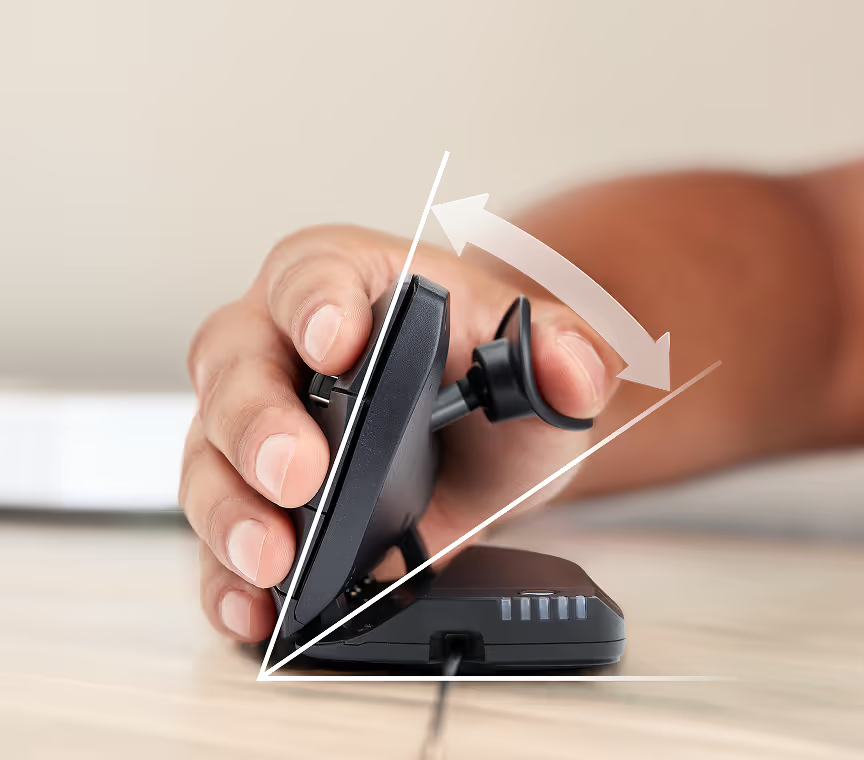
Die Passform steht an erster Stelle. Die richtige ergonomische Maus sollte sich innerhalb von Minuten natürlich anfühlen — nicht erst nach einer Woche „Eingewöhnung“.
Größe und Handballenauflage
Wähle eine Größe, die die Handfläche ausfüllt, ohne dich zu strecken. Wenn du eine Handflächengriff-Haltung nutzt, achte auf einen höheren Rücken und eine großzügige Handballenauflage. Nutzer mit Krallen- oder Fingerkuppengriff bevorzugen oft eine schlankere Form mit leicht erreichbaren Tasten. Eine gut passende ergonomische Maus verteilt den Druck über die Handfläche und hält das Handgelenk ruhig.
Neigung, Winkel und DPI/Sensitivität
Eine moderate Neigung reduziert die Überstreckung im Handgelenk. Geräte mit verstellbarem Winkel lassen dich die Schrägstellung an deinen Unterarm anpassen — ein großer Vorteil, wenn du zwischen Aufgaben wechselst. Stelle die DPI so ein, dass der Cursor mit kleinen, entspannten Bewegungen dorthin geht, wo du ihn erwartest: höhere DPI für Sweeps über mehrere Monitore, niedrigere für pixelgenaue Anpassungen. Das Ziel: minimale Bewegung, maximale Kontrolle.
Tasten und Shortcuts, die Reichweite reduzieren
Belege Seitentasten für tägliche Aktionen — Kopieren/Einfügen, Zurück/Vor, Mission Control oder den meistgenutzten Befehl in deiner DAW. Jeder Shortcut spart einen Griff zum Keyboard und eine Verdrehung im Handgelenk. Über den Tag hinweg summieren sich diese kleinen Gewinne zu spürbarer Entlastung mit einer ergonomischen Maus.
Setup für neutrale Ausrichtung
.avif)
Auch die beste ergonomische Maus braucht ein kluges Desk-Setup. Starte mit Ausrichtung: Schultern entspannt, Ellbogen nah am Körper, Handgelenke gerade.
Positionierung relativ zum Keyboard
Platziere das Gerät so nah wie möglich an der Home-Row. Bei einer zentrierten Lösung liegt es direkt unter der Leertaste. Bei einer Rechtshand-Maus ziehst du sie dicht an die Kante des Keyboards, um weite Wege zu vermeiden. Maus und Keyboard sollten auf gleicher Höhe liegen.
Tischhöhe, Armauflage und Stuhl-Alignment
Stelle die Tischhöhe so ein, dass die Unterarme parallel zum Boden aufliegen. Dein Stuhl sollte den mittleren Rücken stützen, die Füße stehen flach, die Hüfte ist „offen“. Wenn sich deine Schultern bei intensiver Arbeit hochziehen, nutze eine weiche Armauflage oder bring die Maus noch einen Zentimeter näher. Kleine Anpassungen wirken.
Sit-Stand und Laptop/kompakte Setups
Im Sit-Stand-Modus sollte die Oberkante des Screens nahe Augenhöhe sein und die ergonomische Maus nah an der Mittellinie liegen. Am Laptop: nutze einen Stand und ein kompaktes Keyboard und platziere die Maus direkt vor dir. Zentrierte Geräte spielen ihre Stärken bei wenig Platz aus — kein awkwardes Greifen, keine Extra-Anstrengung.
Arbeitsgewohnheiten, die dich komfortabel halten

Tools helfen. Gewohnheiten sichern die Vorteile. Kombiniere deine ergonomische Maus mit kurzen Resets und smarteren Eingabemethoden.
Mikropausen, Dehnen und Belastungsmanagement
Alle 30–45 Minuten: 20–40 Sekunden Pause. Hand entspannen, Schultern kreisen, Finger strecken und atmen. Wenn eine Sprintwoche viele lange Stunden stapelt, plane zusätzliche Mikropausen ein. Erholung ist Teil der Arbeit.
Wechseln der Eingabemethode und smarte Shortcuts
Wechsle die Hand oder variiere zwischen ergonomischer Maus und zentrierter Lösung bei repetitiven Aufgaben. Mappe Shortcuts, um Tastenanschläge und Wege zu reduzieren. Weniger Bewegung, weniger Belastung, mehr Komfort über den ganzen Tag.
Frühe Maßnahmen bei Reizung (und wann du Hilfe suchen solltest)
Wenn Kribbeln oder stechender Schmerz auftaucht, nicht durchbeißen. Belastung reduzieren, Winkel anpassen und einen anderen Gerätetyp testen. Die meisten milden Fälle beruhigen sich mit früher Pflege. Wenn Symptome bleiben oder nächtlicher Schmerz dich weckt, sprich mit medizinischem Fachpersonal. Erst Guidance — nie Heldentum.
Kaufkriterien für Einzelpersonen und Teams
Eine gute ergonomische Maus zahlt sich aus: weniger Beschwerden, stabilerer Fokus. Für Teams unterstützt sie außerdem Compliance und reduziert Ausfallzeiten durch Überlastungsbeschwerden.
Kompatibilität, IT-Rollout und Support
Prüfe OS-Support, Treiberbedarf und Security-Policies. Im großen Rollout: Tastenbelegung und DPI-Profile vorab konfigurieren, damit Nutzer mit einem komfortablen Default starten. Ein einfaches Setup verhindert späteres „einrichten und vergessen“-Aua.
Langlebigkeit, Reparierbarkeit und Nachhaltigkeit
Wähle Geräte, die lange halten — mit austauschbaren Teilen und verantwortungsvollen Materialien. Längere Lebensdauer ist besser für dich und den Planeten. Weniger Wechsel, weniger Unterbrechungen, weniger Waste.
Tests, Training und Beschaffungsrichtlinien
Starte einen Pilot mit wenigen Nutzern aus verschiedenen Rollen — Engineers, Designer, Editors. Biete ein kurzes Training: Passform, Haltung, Shortcuts und Mikropausen. Verankere Standards für ergonomische Maus in der Beschaffung, damit neue Mitarbeitende vom ersten Tag an ausgerichtet starten.
Fazit
Stell dir deinen nächsten intensiven Tag vor: drei Reviews, zwei Standups, ein Late-Night-Build. Mit einer gut passenden ergonomischen Maus und einem zentrierten Setup bleiben deine Schultern auf einer Linie und deine Handgelenke ruhig. Du bewegst dich weniger, kontrollierst mehr — und hast am Ende noch Energie übrig.
WO CONTOUR PASST. Contour Devices. Work miracles. Starte mit RollerMouse, wenn du zentrierte, beidhändige Kontrolle und minimale Reichweite möchtest — probiere die RollerMouse Red für sanftes, präzises Gleiten mit klaren skandinavischen Linien. Du bevorzugst eine klassische Form mit verstellbaren Winkeln? Mit der UniMouse kannst du Neigung und Daumenstütze passend zu deiner Hand einstellen. Wenn du ein Touchpad-ähnliches Gefühl magst, ohne Präzision zu verlieren, bringt die SliderMouse Pro flüssige Kontrolle auf der Mittellinie. Kombiniere eines dieser Geräte mit dem kompakten Balance Keyboard, damit alles in deiner neutralen Zone bleibt.
Ein paar abschließende Hinweise für die evidenzorientierten Leser: Siehe „Computer Workstations eTool“, OSHA, 2023; „Musculoskeletal Health Program“, NIOSH/CDC, 2023; und „Carpal Tunnel Syndrome“, Mayo Clinic, 2024 — für gut zugängliche Übersichten zu Haltung, Gerätewahl und Symptommanagement. Das Versprechen gilt über Rollen und Regionen hinweg: die richtige ergonomische Maus, ein aufgeräumtes Setup und einfache Gewohnheiten können helfen, sich von Verspannung und Schmerzen zu verabschieden — und deine Karriere langfristig gesund zu halten.
Wichtige Erkenntnisse
- Eine ergonomische Maus hält Handgelenk und Unterarm neutral, reduziert Pronation und Ulnardeviation und ermöglicht Arbeiten mit weniger Belastung und stabiler Präzision.
- Studien zeigen, dass vertikale oder angewinkelte Designs die Muskelbelastung im Unterarm um ca. 14 % und die Ulnardeviation um ca. 13 % reduzieren können — ohne Genauigkeitsverlust.
- Passe das Gerät an deine Aufgaben an: vertikal für weniger Verdrehung, zentrierte Lösungen (z. B. RollerMouse/SliderMouse) zur Eliminierung von Reichweite und Trackballs/Joysticks für präzise Kontrolle auf engem Raum.
- Priorisiere Passform und Einstellungen deiner ergonomischen Maus — Größe zur Hand, Neigung/Winkel anpassen, DPI für minimale Bewegung einstellen und Seitentasten programmieren, um häufiges Greifen zu ersetzen.
- Optimiere dein Setup: Maus nah ans Keyboard auf gleicher Höhe, Schultern entspannt, Ellbogen am Körper und das Zeigegerät nahe der Mittellinie — beim Sit-Stand und am Laptop.
- Verankere Komfort durch Gewohnheiten und Rollout: 20–40 Sekunden Mikropause alle 30–45 Minuten, Hände/Devices abwechseln, Schmerzen früh adressieren und für Teams Profile vorkonfigurieren, über Rollen pilotieren und langlebige, reparierbare Geräte beschaffen.
Ergonomische Maus: Häufige Fragen
Was ist eine ergonomische Maus, und wie reduziert sie die Belastung im Handgelenk?
Eine ergonomische Maus unterstützt eine neutrale Position von Handgelenk und Unterarm und reduziert Pronation sowie Ulnardeviation, die Standardmäuse oft verursachen. Durch die Ausrichtung des Handgelenks und die Lastverteilung auf größere Muskeln sinken Mikrobewegungen und Greifkraft. Laborvergleiche zeigen bei den meisten Nutzern reduzierte Muskelaktivität im Unterarm ohne Einbußen bei der Präzision.
Welchen Typ ergonomische Maus sollte ich wählen: vertikal, zentriert oder Trackball?
Passe das Gerät an Aufgaben und Haltung an. Vertikale Mäuse verringern die Unterarmverdrehung bei langen Drag-Bewegungen. Zentrierte Lösungen halten die Schultern auf einer Linie und reduzieren Reichweite — ideal bei keyboardlastiger Arbeit. Trackballs oder joystickartige Geräte minimieren den Armweg und eignen sich für präzise Edits auf engem Raum oder während Erholungsphasen der Sehnen.
Wie sollte ich eine ergonomische Maus relativ zum Keyboard platzieren, um neutral ausgerichtet zu bleiben?
Schultern entspannt, Ellbogen nah am Körper, Handgelenke gerade. Platziere die Maus so nah wie möglich an der Home-Row; bei zentrierten Geräten unter die Leertaste. Achte auf gleiche Höhe von Maus und Keyboard und stelle Tisch und Stuhl so ein, dass die Unterarme ungefähr parallel zum Boden liegen.
Welche DPI- oder Sensitivitäts-Einstellungen sind für eine ergonomische Maus am besten?
Stelle die Sensitivität so ein, dass der Cursor Ziele mit kleinen, entspannten Bewegungen erreicht. Nutze höhere DPI für Sweeps über mehrere Monitore und niedrigere DPI für pixelgenaue Edits. Ziel ist minimale Bewegung bei präziser Kontrolle. Wenn du Spannung spürst, reduziere die Greifkraft und feinjustiere DPI statt das Handgelenk stärker zu belasten.
Kann eine ergonomische Maus bei Karpaltunnel oder Sehnenschmerzen im Handgelenk helfen?
Sie kann belastende Haltungen und Kräfte reduzieren, die Symptome verstärken, und oft das Unbehagen lindern — vor allem zusammen mit besserem Setup und Mikropausen. Sie ist jedoch keine medizinische Behandlung. Wenn Kribbeln, Taubheit oder nächtliche Schmerzen anhalten, sprich mit medizinischem Fachpersonal für Diagnose und einen passenden Behandlungsplan.
Wie lange dauert die Umstellung auf eine neue ergonomische Maus — und was, wenn die Schmerzen bleiben?
Für die meisten fühlt es sich innerhalb von Minuten bis wenigen Tagen natürlich an — besonders bei richtiger Größe und Winkel. Wenn das Unbehagen bleibt, passe Neigung, DPI und Tastenbelegung an oder teste einen anderen Typ (z. B. zentriert oder Trackball). Anhaltende oder zunehmende Symptome sind ein Signal, Belastung zu reduzieren und professionelle Guidance einzuholen.
