

7 beste Mäuse bei Tennisarm für schmerzärmeres, ausgerichtetes Arbeiten
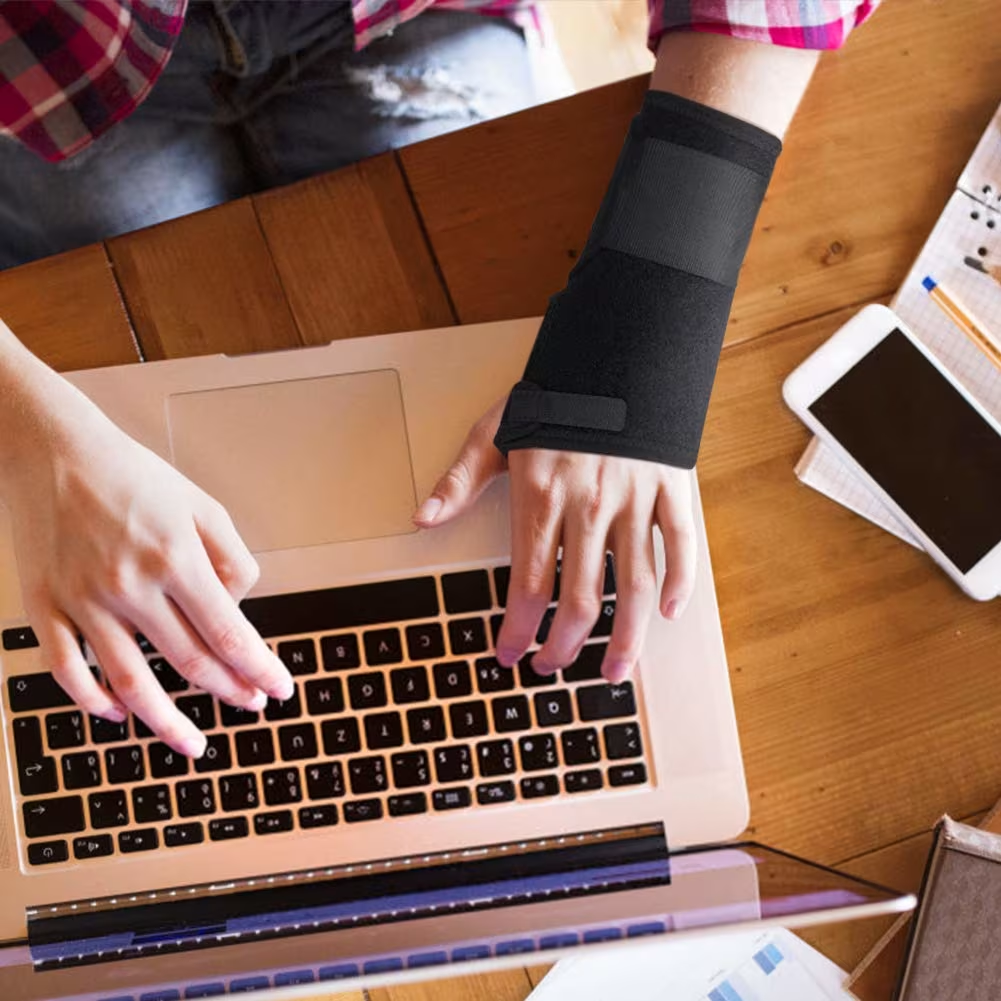
Es beginnt als Ziehen an der Außenseite des Ellenbogens, sobald du deine Maus greifst. Mittags schmerzt jeder Klick. Wenn du nach der richtigen Maus bei Tennisarm suchst, willst du Entlastung, ohne Geschwindigkeit oder Präzision zu verlieren. Beides ist möglich – mit smarter Ergonomie und Geräten, die deinen Unterarm neutral halten, deine Reichweite zentrieren und deinen Griff leichter machen. Geht der Schmerz mit einem Kribbeln oder Taubheitsgefühl in Ring- und kleinem Finger einher, kann die Ursache eher eine Ulnarisnerven-Einklemmung als ein reines Sehnenproblem sein.
1. Zentrierte RollerMouse: keine Reichweite, weniger Belastung

Ein zentriertes Eingabegerät minimiert Reichweite und Drehmoment im Unterarm – genau die beiden Bewegungen, die Tennisarm bei mausintensiver Arbeit am ehesten verschlimmern.
So hilft sie bei Tennisarm
Mit einer RollerMouse (z. B. RollerMouse Red) bleiben deine Hände nahe an der Grundposition auf der Tastatur, und die Cursor-Leiste gleitet unter deinen Daumen. Kein Greifen nach der Maus, kein Verdrehen, kein festes Umklammern. Dadurch bleiben die Strecksehnen am Ellenbogen ruhiger – weniger Last, weniger Schübe. Für viele ist das die effektivste Maus bei Tennisarm, weil sie die Bewegungen reduziert, die überhaupt erst weh tun. Einige Studien bringen geringere Reichweite und eine neutrale Unterarmhaltung mit einem niedrigeren Risiko für Muskel-Skelett-Beschwerden in Verbindung (Ergonomics and Musculoskeletal Disorders, NIOSH/CDC, 2020).
Passform und Setup: Handballenauflage wählen, am Leertaste ausrichten
Wähle eine Größe der Handballenauflage, die zu deiner Schulterbreite und zur Tastaturtiefe passt. Schiebe die RollerMouse bündig an die Leertaste, damit deine Handgelenke gerade bleiben, die Ellenbogen bei ~90–100° stehen und die Schultern entspannen. Stelle die Zeigergeschwindigkeit zunächst auf mittlere Stufe und erhöhe sie dann leicht, bis du den Bildschirm mit einer kleinen, sanften Daumenbewegung überqueren kannst. Halte die Klickkraft niedrig – antippen, nicht drücken.
Für wen sie passt: intensives Wissensarbeiten
Wenn du Timelines bearbeitest, zwischen Fenstern wechselst oder Tabellen jonglierst, hält dich die zentrale Steuerung ausgerichtet und schnell. Kombiniere das mit kurzen Tastenkürzeln für Tempo-Spitzen. Contour Design hat die RollerMouse entwickelt, um zentrierte Kontrolle und maximale Entlastung für lange Arbeitstage zu liefern – schön, funktional und auf Langlebigkeit ausgelegt.
2. Verstellbare vertikale Maus (Contour Unimouse): Winkel fein einstellen
.avif)
Ein vertikales Design bringt deine Hand in eine „Handshake“-Position. Das reduziert die Pronation im Unterarm und kann die Belastung am lateralen Epicondylus verringern.
Warum Winkel und Daumenauflage zählen
Die Unimouse von Contour lässt dich den Gehäusewinkel ungefähr von 35° bis 70° einstellen und die Daumenauflage so verschieben, dass sie zu deiner Hand passt. Diese Anpassbarkeit ist entscheidend: Dein idealer Winkel ist der, der Schmerzen beruhigt und zugleich die Zeigerkontrolle stabil hält. Eine gute Maus bei Tennisarm reduziert den Pinch-Grip und lässt den Daumen ruhen – damit die Strecker nicht überarbeiten. Klinische Übersichten weisen darauf hin, dass weniger wiederholtes Greifen und Unterarmrotation Symptome lindern können (Tennis Elbow, NHS, 2023).
Zeigerempfindlichkeit für entspannte Kontrolle einstellen
Starte mit mittlerem DPI. Wenn du merkst, dass du dem Cursor hinterherjagst, erhöhe die DPI in kleinen Schritten, bis kleine, langsame Bewegungen deine typischen Distanzen am Bildschirm abdecken. Wenn die Präzision leidet, geh eine Stufe zurück. Klicke leicht, nutze Scroll-Schritte statt langer Scrolls und lege häufige Aktionen auf Seitentasten, um Wiederholungen zu reduzieren.
3. Trackball-Maus: Der Cursor bewegt sich, dein Ellenbogen nicht

Ein Trackball hält deinen Arm ruhig – ideal, wenn Unterarmbewegungen den Ellenbogen reizen.
Lernkurve, Reinigung und Kugelgröße
Bei Daumen- oder Finger-Trackballs bewegt sich der Cursor unter deinen Fingerspitzen, während Ellenbogen und Schulter ruhig bleiben. Es gibt eine kurze Lernkurve (ein bis zwei Tage), danach gewinnen die meisten ihre Präzision zurück. Reinige Kugel und Lager wöchentlich: Ein 30-Sekunden-Wischen hält die Gleitbewegung mühelos. Wähle die Kugelgröße passend zu deinem Kontrollstil: Größere Kugeln begünstigen Präzision bei langsamerer Bewegung; kleinere Kugeln fühlen sich schnell an, können aber mehr feine Fingerarbeit verlangen.
Am besten bei wenig Platz
Wenn dein Schreibtisch voll ist oder du häufig unterwegs bist, ist ein Trackball kompakt und stabil. Er kann eine starke Maus bei Tennisarm sein, wenn Bewegung selbst der Trigger ist. Wenn die Daumensehnen bereits empfindlich sind, probiere ein fingerbedientes Modell, um die Last zu verteilen. Für breitere Hinweise zu Risikofaktoren und Wiederholungen siehe "Lateral Epicondylitis," Mayo Clinic, 2023.
4. Stiftmaus oder Tablet-Stylus: Präzision mit leichtem Griff
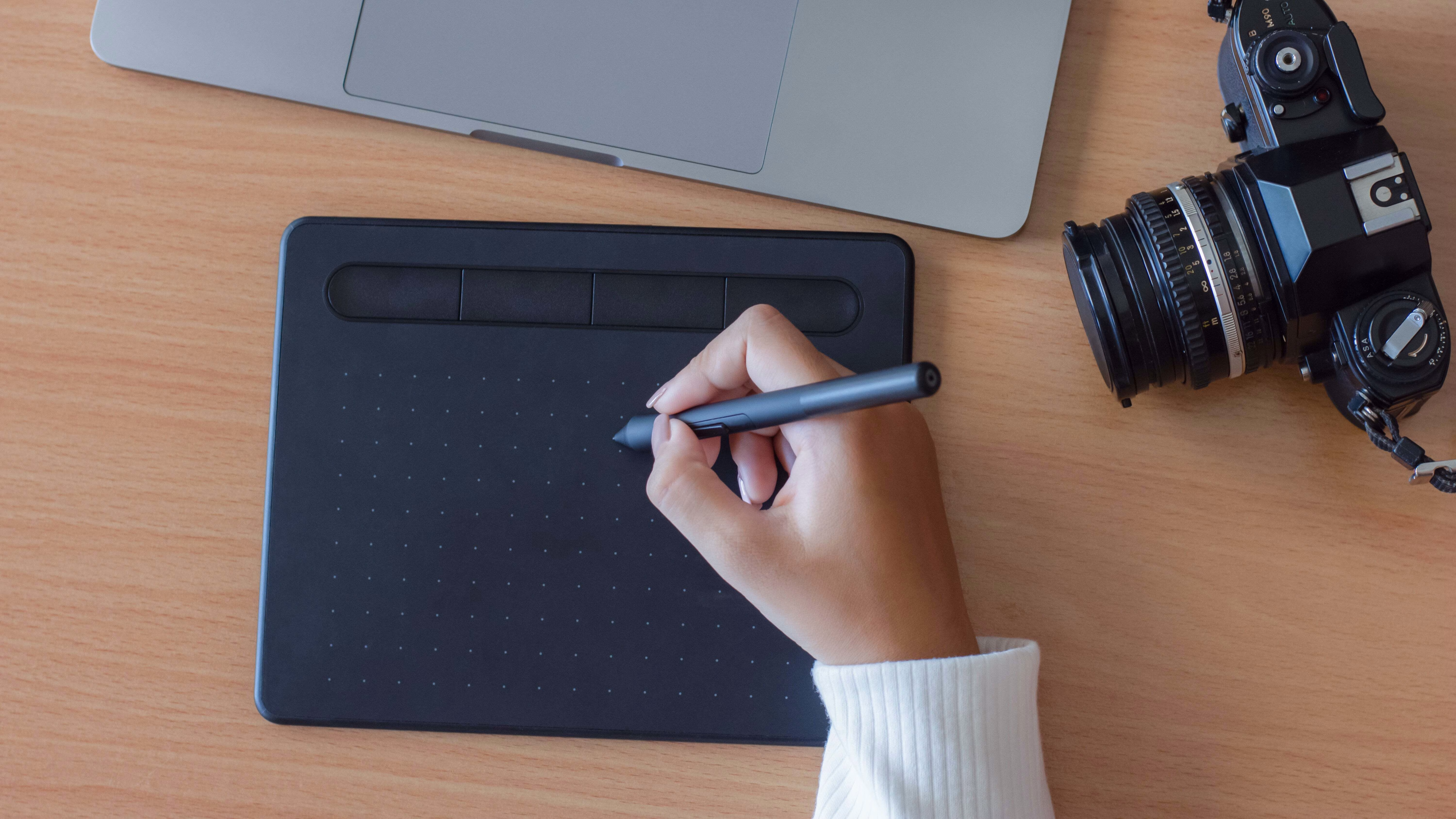
Ein Stiftgriff kann sich natürlich und präzise anfühlen – solange du locker greifst und Handgelenksabweichungen vermeidest.
Wann nutzen, wann vermeiden (Triggerpunkte und Griffkraft)
Stift-Input ist stark bei präzisen Edits, Retusche und Vektorarbeit. Aber hier liegt der Haken: Wenn du den Stift fest zusammendrückst, belastest du dieselben Unterarmstrecker, die bei Tennisarm aufflammen. Halte deinen Griff entspannt und mache Mikro-Pausen alle 20–30 Minuten. Wenn du aktive Triggerpunkte in der Streckermuskulatur (Oberseite des Unterarms) hast, reduziere die Stiftzeit, bis die Symptome mit Ruhe, Dehnen oder klinischer Anleitung abklingen.
Setups, die Pinch und Handgelenksabweichung minimieren
Platziere das Tablet direkt unterhalb deiner Tastatur, parallel zur Tischkante. Stelle moderaten Stiftdruck ein und aktiviere Hover-Click oder sanfte Taps. Halte das Handgelenk gerade und bewege aus Ellenbogen und Schulter – nicht aus einem abgeknickten Handgelenk. Nutze einen kleinen, gepolsterten Stiftgriff, wenn deine Finger dazu neigen, fest zuzuklemmen.
5. Touchpad mit geringer Druckkraft: sanfte Gesten, zentrierte Kontrolle
.avif)
Contour Touch bietet druckarmes, zentriertes Pointing und kann deinen Ellenbogen an mausintensiven Tagen entlasten.
Effiziente Gesten und Tap-Einstellungen
Aktiviere „Tap to click“ mit einem Finger und „Tap to right-click“ mit zwei Fingern, um Druck zu reduzieren. Nutze kurze, effiziente Gesten: Drei-Finger-Wischen für Desktops, Zwei-Finger-Scrollen für Dokumente. Halte die Zeigerbeschleunigung moderat, damit kleine Bewegungen weit reichen, ohne Aufwand. Eine druckarme Touch-Oberfläche kann eine smarte Alternative zur Maus bei Tennisarm sein – auf Reisen oder in Meetings.
Handballenerkennung und Platzierung
Aktiviere Handballenerkennung, um Fehlklicks zu vermeiden. Platziere das Touchpad zentriert unter der Leertaste – genau wie eine RollerMouse. Wenn deine Schultern hochziehen, senke den Tisch oder erhöhe den Stuhl, sodass die Ellenbogen bei 90–100° liegen. Kleine Setup-Anpassungen bringen oft überproportional viel Erleichterung (Office Ergonomics, HSE guidance, 2022).
6. Beidhändiges Wechseln: Last zwischen den Armen teilen
Kernpunkt: Wenn du das Zeigen zwischen links und rechts aufteilst, verteilst du die Belastung und gibst heilendem Gewebe Zeit, sich zu beruhigen.
Ein Zwei-Wochen-Plan für den Umstieg
- Tag 1–3: 20 Minuten pro Stunde auf der nicht-dominanten Seite. Tempo runter: Präzision zuerst.
- Tag 4–7: 30–40 Minuten pro Stunde. Lass die schmerzende Seite während des Wechsels ruhen.
- Woche 2: Ziel: 50/50 – oder das, was sich am besten anfühlt.
Bleib bei Geräten mit wenig Reibung: Eine zentrierte RollerMouse macht den Seitenwechsel einfach; eine vertikale Maus mit Linkshänder-Variante funktioniert ebenfalls. Rechne mit einem kleinen Produktivitätsdip, der sich in Komfort und langfristiger Belastbarkeit auszahlt.
Hotkeys und Layout-Optimierungen gegen Reibung
Verlege häufige Aktionen auf Tastenkürzel und Gerätetasten. Lege Kopieren/Einfügen, Tab schließen und Mission Control auf Daumentasten oder RollerMouse-Tasten. Halte drei Tage lang einen kleinen Spickzettel am Schreibtisch – das sitzt schnell.
7. Kompakt + kurze Reichweite: ergonomische Maus + schmales, neutrales Keyboard
Eine kompakte Tastatur hält dein Zeigegerät näher an der Körpermitte und reduziert die Reichweite, die deinen Ellenbogen belastet.
Warum Tastaturbreite und Pfeiltasten-Cluster wichtig sind
Eine Standard-Tastatur in Full-Size schiebt die Maus weit nach rechts. Diese lange Reichweite erhöht Schulterabduktion und Unterarmdrehmoment – schlechte Voraussetzungen bei Tennisarm. Ein Tenkeyless- oder kompaktes Layout zieht die Maus nach innen. Low-Profile-Switches und eine flache Neigung helfen, die Handgelenke neutral zu halten.
Balance Keyboard: Kombination und Tipps zur Tischhöhe
Contour’s Balance Keyboard ist schmal, neutral und passt perfekt zu RollerMouse oder Unimouse. Die niedrige Vorderkante und die verstellbare Neigung reduzieren Handgelenksextension; die kompakte Stellfläche verkürzt die Reichweite. Tisch auf Ellenbogenhöhe. Stuhl so einstellen, dass die Füße flach stehen, die Hüfte ~100–110° geöffnet ist und die Schultern entspannt nach unten sinken. Kleine Ausrichtungen, große Entlastung.
Fazit
Du musst dich nicht mit deinem Equipment anlegen. Die beste Maus bei Tennisarm reduziert Reichweite, Rotation und Griffkraft – drei Stellschrauben, die du heute beeinflussen kannst. Starte zentriert mit einer RollerMouse, um Bewegung zu minimieren, oder stelle eine Unimouse auf deinen Winkel ein. Ergänze ein kompaktes Balance Keyboard, um alles näher heranzuholen. Wechsle je nach Aufgabe auf Trackball, Touchpad oder Stylus und wechsle die Seite, um die Last zu teilen.
Komfort ist nicht optional: So schützt du deine Hände, deinen Fokus und deine Karriere. Wähle eine Änderung, die du innerhalb der nächsten 24 Stunden umsetzen kannst, richte sie sorgfältig ein und beobachte, wie sich dein Ellenbogen morgen um 16 Uhr anfühlt. Contour Geräte sind so geformt, dass sie dir helfen, ausgerichtet und produktiv zu bleiben – besser für dich, besser für den Planeten. Finde dein Setup. Wirke Wunder.
Key Takeaways
- Für eine Maus bei Tennisarm minimiert eine zentrierte RollerMouse Reichweite und Unterarmdrehmoment; richte sie an der Leertaste aus, halte die Ellenbogen bei ~90–100° und klicke leicht bei mittlerer bis hoher Zeigergeschwindigkeit.
- Eine verstellbare vertikale Maus (z. B. Contour Unimouse) im 35°–70°-„Handshake“-Winkel reduziert Pronation; stelle DPI für entspannte Kontrolle ein und lege häufige Aktionen auf Seitentasten.
- Ein Trackball hält den Arm ruhig und schützt den Ellenbogen; wähle die richtige Kugelgröße, reinige wöchentlich und nutze ein fingerbedientes Modell, wenn der Daumen empfindlich ist.
- Nutze eine Stiftmaus oder einen Stylus mit lockerem Griff und geradem Handgelenk; aktiviere sanfte Taps/geringen Druck, platziere das Tablet direkt unter der Tastatur und mache Mikro-Pausen alle 20–30 Minuten.
- Ein druckarmes Touchpad wie Contour Touch, zentriert unter der Leertaste, reduziert Aufwand an mausintensiven Tagen; aktiviere Tap-to-click, Handballenerkennung und moderate Zeigerbeschleunigung.
- Kombiniere deine ergonomische Maus mit einer kompakten Tastatur und nutze beidhändiges Wechseln (in zwei Wochen Richtung 50/50), um Reichweite zu verkürzen und Last zu teilen – für das beste Setup bei Tennisarm.
Häufig gestellte Fragen
Welche Maus ist bei Tennisarm im Bürojob am besten?
Ein zentriertes Zeigegerät ist oft die beste Maus bei Tennisarm, weil es Reichweite und Unterarmdrehmoment minimiert. Wenn die Hände nahe an der Grundposition auf der Tastatur bleiben, reduziert das Greifen und Verdrehen. Stelle die Zeigergeschwindigkeit auf mittelhoch bis hoch, halte die Klickkraft niedrig und richte das Gerät bündig an der Leertaste aus, damit die Handgelenke neutral bleiben.
Vertikale Maus vs. Trackball: Was ist besser bei Tennisarm?
Beides kann helfen – auf unterschiedliche Weise. Eine vertikale Maus reduziert die Pronation im Unterarm, weil die Hand in einer „Handshake“-Position liegt; stelle den Winkel so ein, dass die Schmerzen nachlassen und die Kontrolle erhalten bleibt. Ein Trackball hält den Arm ruhig, was sinnvoll ist, wenn Bewegung selbst Symptome auslöst. Wenn die Daumensehnen schmerzen, wähle einen fingerbedienten Trackball.
Wie richte ich eine Maus bei Tennisarm ein, um Schmerzen zu reduzieren?
Zentriere das Gerät unter oder nahe der Leertaste, halte die Ellenbogen bei etwa 90–100° und die Schultern entspannt. Nutze eine kompakte Tastatur, um Reichweite zu reduzieren. Starte mit mittlerem DPI und erhöhe, bis kleine, sanfte Bewegungen deinen Bildschirm abdecken. Lege häufige Aktionen auf Seitentasten oder Shortcuts und halte Klicks/Taps weich, um die Belastung zu senken.
Hilft es bei Tennisarm, die Hand zu wechseln?
Ja. Wechsle die Seite, um die Last zu teilen und gereiztem Gewebe Erholung zu geben. Probiere einen Zwei-Wochen-Plan: Starte mit 20 Minuten pro Stunde auf der nicht-dominanten Seite, steigere auf 30–40 Minuten und peile bis Woche zwei ungefähr 50/50 an. Rechne mit einem kurzen Präzisionsdip; zentrierte, reibungsarme Geräte erleichtern den Umstieg.
Brauche ich eine Handballenauflage oder eine Ellenbogenbandage bei Tennisarm?
Nutze eine weiche Handballenauflage, die die Handgelenke neutral hält; vermeide harte Handgelenkauflagen, die auf den Karpaltunnel drücken. Eine Counterforce-Ellenbogenbandage kann die Sehnenlast bei Schüben reduzieren, ist aber eine kurzfristige Hilfe, kein Fix. Priorisiere Setup-Anpassungen und weniger Wiederholungen. Hole klinischen Rat ein, wenn die Schmerzen anhalten oder schlimmer werden.
